
Dokumentation
Shop Quest
Stand: Version 1.0.0 · aktualisiert am 18.11.2026
Video-Anleitung
Beim Abspielen wird das Video von YouTube geladen und Daten werden an YouTube übertragen. Datenschutz
Überblick
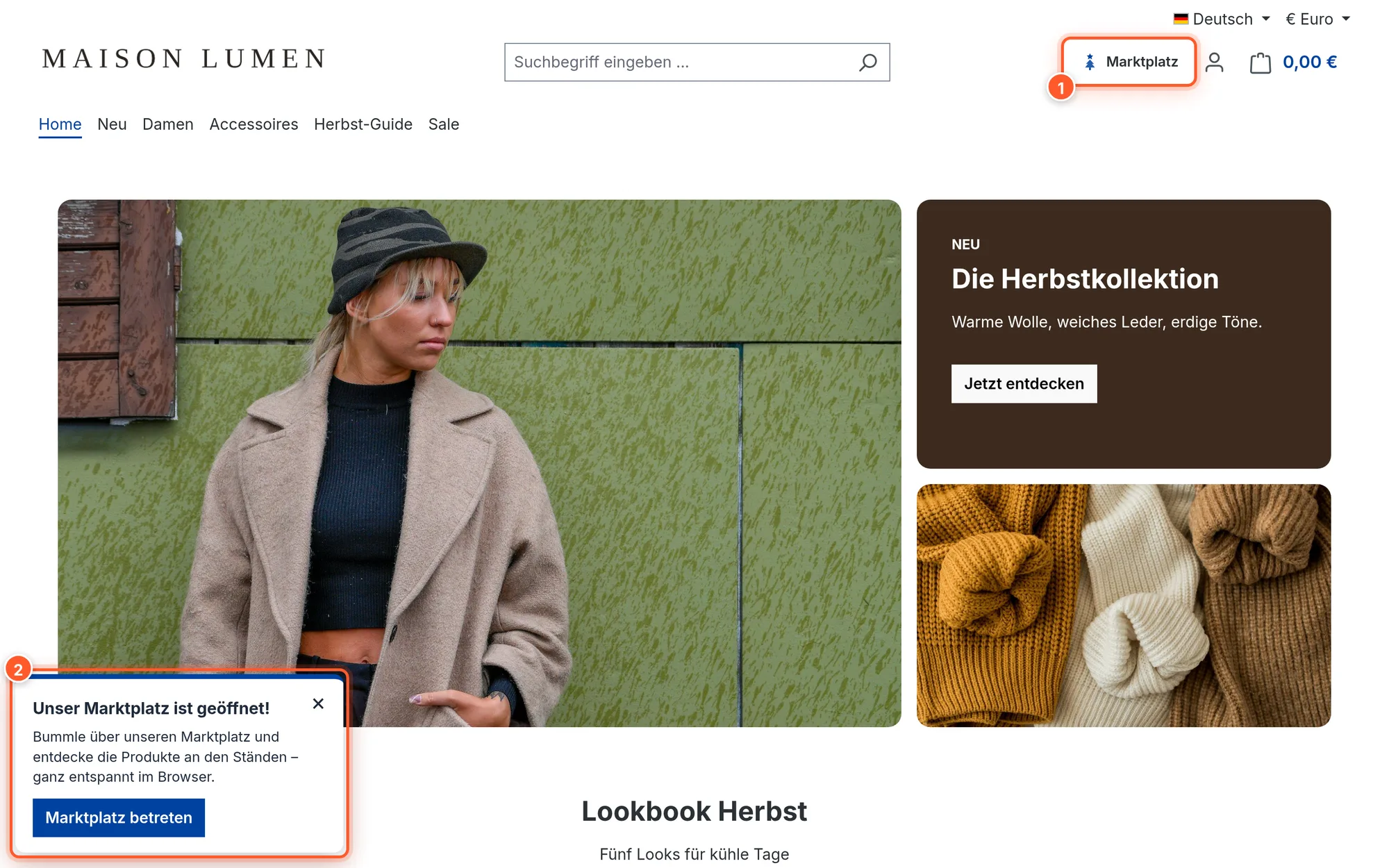
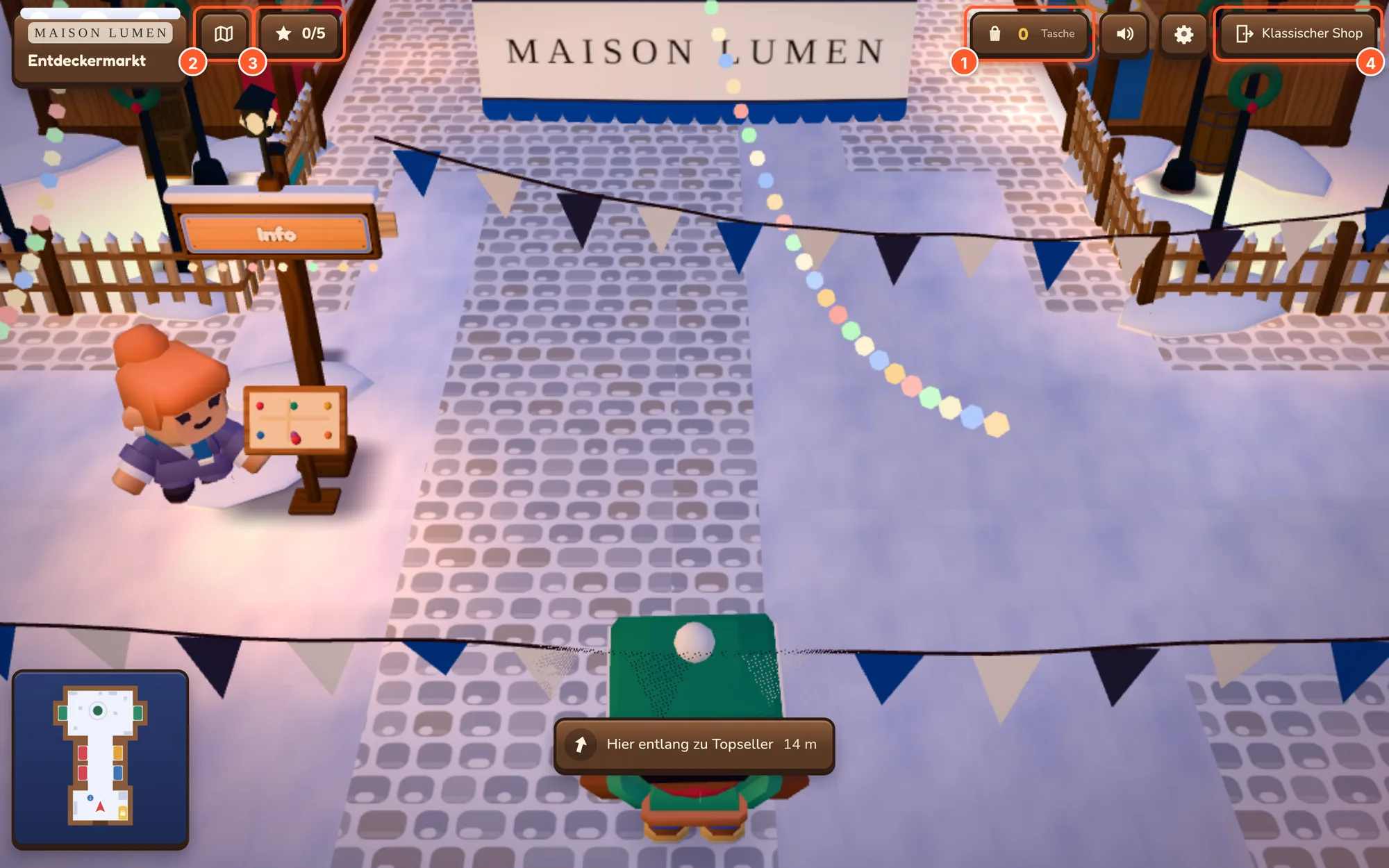
Shop Quest macht aus deinem Shop eine kleine Spielwelt im Browser. Deine Kategorien werden zu Marktständen oder Räumen, die Produkte liegen mit Bild und Preis aus. Besucher laufen mit Tastatur und Maus, per Touch (Joysticks oder Antippen) oder mit dem Gamepad herum, sehen sich Produkte an und legen sie in die Tasche. Die Tasche ist der echte Shopware-Warenkorb, bezahlt wird im ganz normalen Checkout.
Der klassische Shop bleibt, wie er ist. Die Spielwelt ist ein zusätzliches Angebot unter /play (Hauptspiel) oder unter einer eigenen Adresse wie /play/weihnachtsmarkt. Du kannst sie das ganze Jahr anbieten oder nur für bestimmte Zeiträume.
Alles Wichtige richtest du an einer Stelle ein: Marketing → Shop Quest. Dort findest du die Liste deiner Spiele und von dort aus den Assistenten, den Editor, das Level-Studio, den Saisonkalender, die Auswertung und die Einstellungen.
Solange kein Spiel eingerichtet ist, zeigt Shop Quest im Shop nichts an, auch keinen Header-Button. Du kannst das Plugin also in Ruhe installieren und alles vorbereiten.
Voraussetzung ist Shopware 6.7.
Einrichtung
- Installiere und aktiviere Shop Quest unter Erweiterungen → Meine Erweiterungen.
- Öffne Marketing → Shop Quest und klick auf Erstes Spiel einrichten (bzw. Neues Spiel, wenn es schon Spiele gibt).
- Geh die sechs Schritte des Assistenten durch (unten im Detail). Mit Gleich veröffentlichen ist die Welt sofort spielbar.
- Öffne deinen Shop: Im Header erscheint der Button zur Spielwelt, auf der Startseite die Einladung.
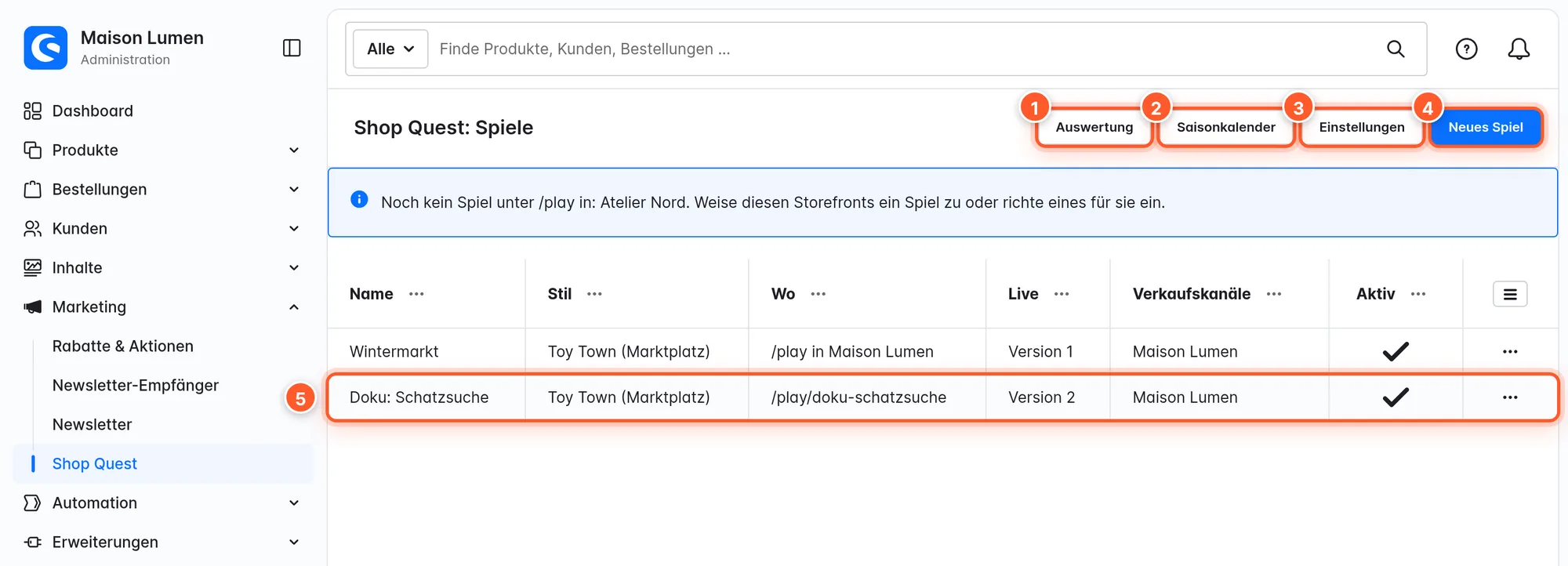
Die Liste zeigt dir auch, wenn ein Verkaufskanal noch kein Spiel unter /play hat. So siehst du sofort, wo noch etwas fehlt.
Schritt 1: Wie
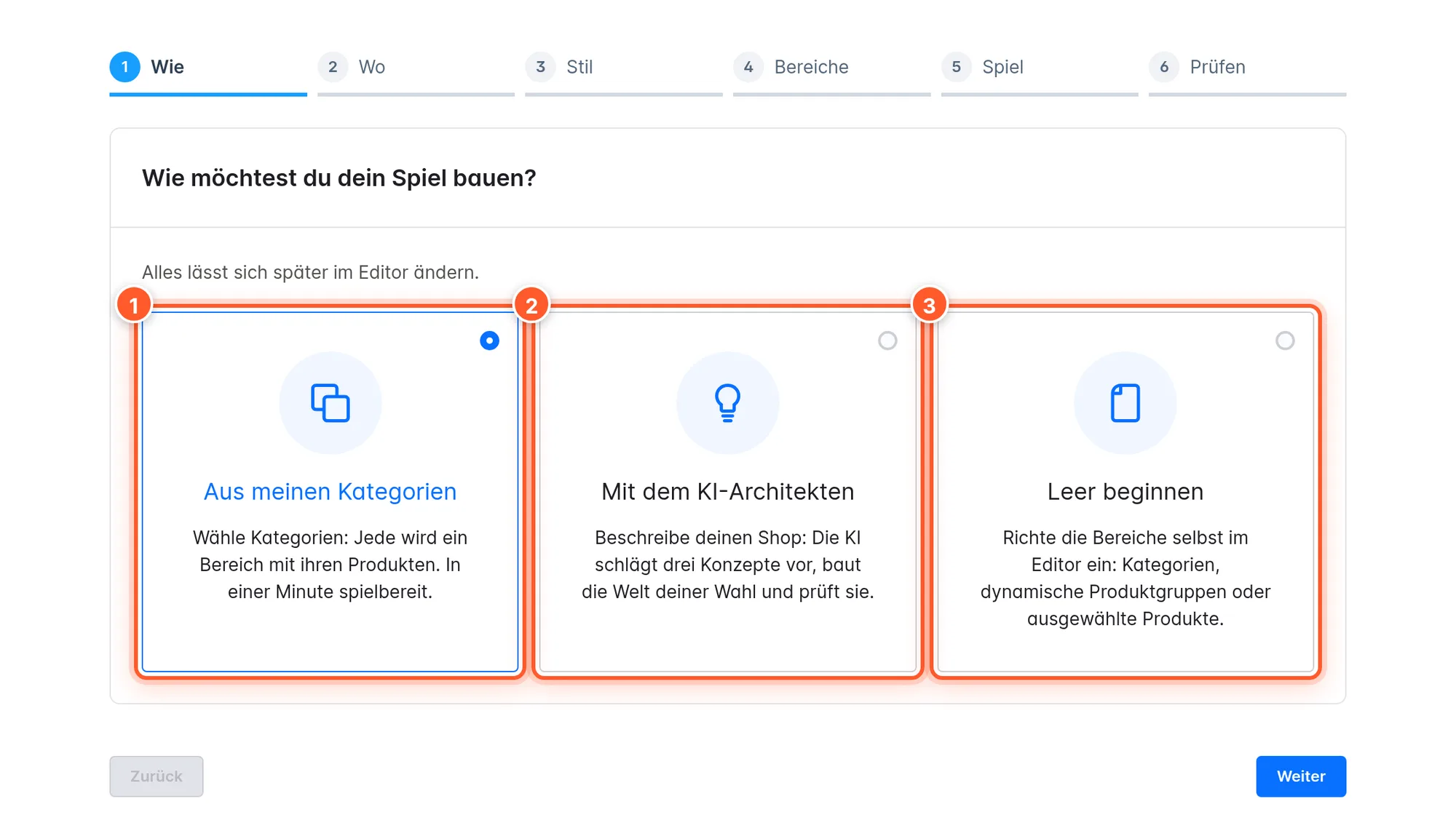
- Aus meinen Kategorien: Jede gewählte Kategorie wird ein Bereich mit ihren Produkten. Für die meisten Shops der beste Start.
- Mit dem KI-Architekten: Du beschreibst deinen Shop, die KI schlägt drei Konzepte vor und baut die gewählte Welt. Ohne Buchung zeigt die nächste Seite, was der KI-Architekt umfasst und wie du ihn buchst (siehe KI-Architekt).
- Leer beginnen: Nach dem Erstellen öffnet sich der Editor, dort legst du die Bereiche selbst an.
Schritt 2: Wo
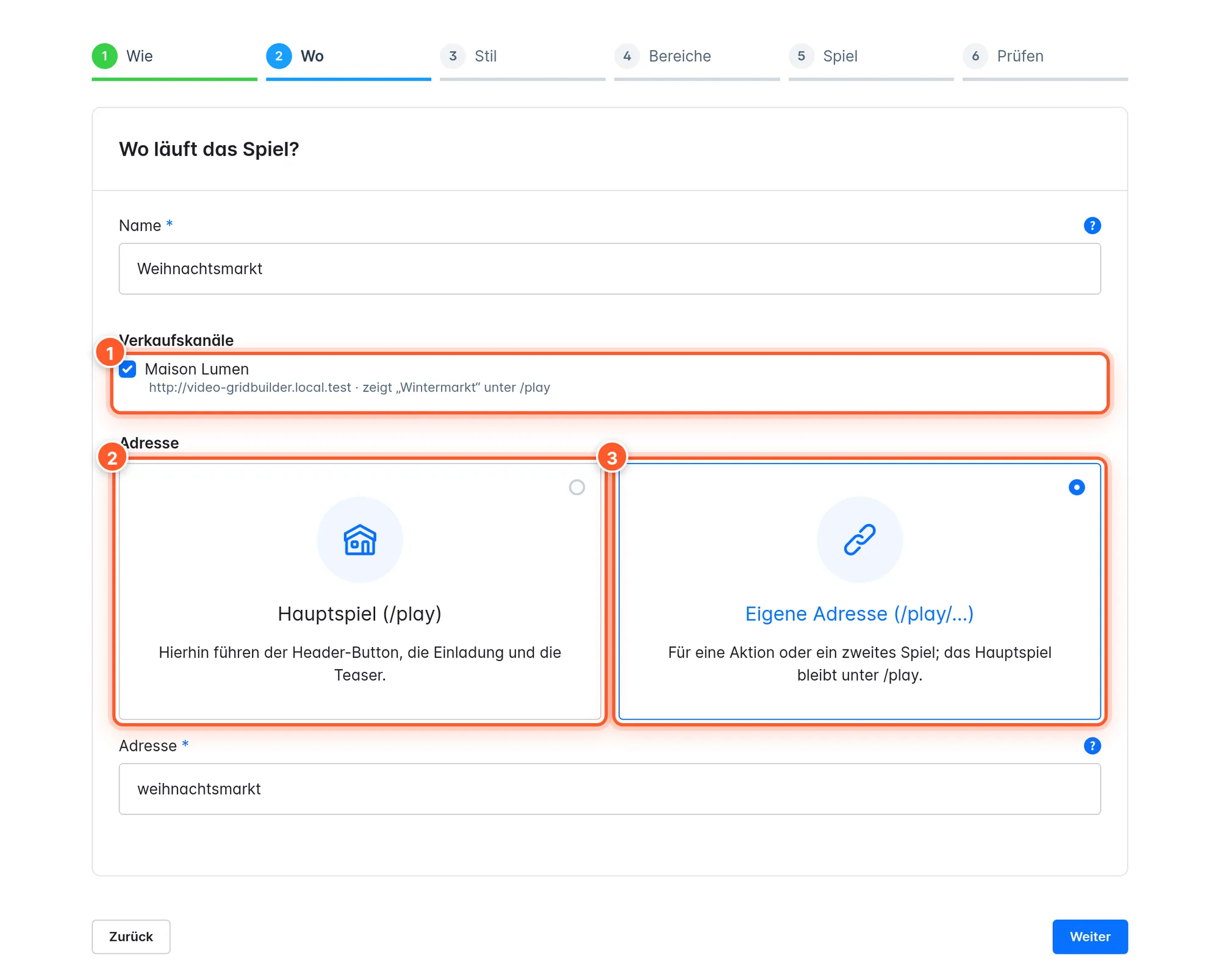
- Name: nur für dich in der Administration sichtbar.
- Verkaufskanäle: Unter jedem Kanal steht, welches Spiel dort gerade unter
/playläuft. - Adresse: Das Hauptspiel (/play) ist das Ziel von Header-Button, Einladung und Teaser. Mit Eigene Adresse (/play/…) läuft das Spiel zusätzlich, zum Beispiel unter
/play/weihnachtsmarktfür eine Kampagne. Erlaubt sind Kleinbuchstaben, Ziffern und Bindestriche.
Hat ein Kanal schon ein Hauptspiel, bleibt das ältere Spiel unter /play. Der Assistent warnt dich in dem Fall. Gib dem neuen Spiel eine eigene Adresse oder deaktiviere danach das alte Spiel.
Schritt 3: Stil
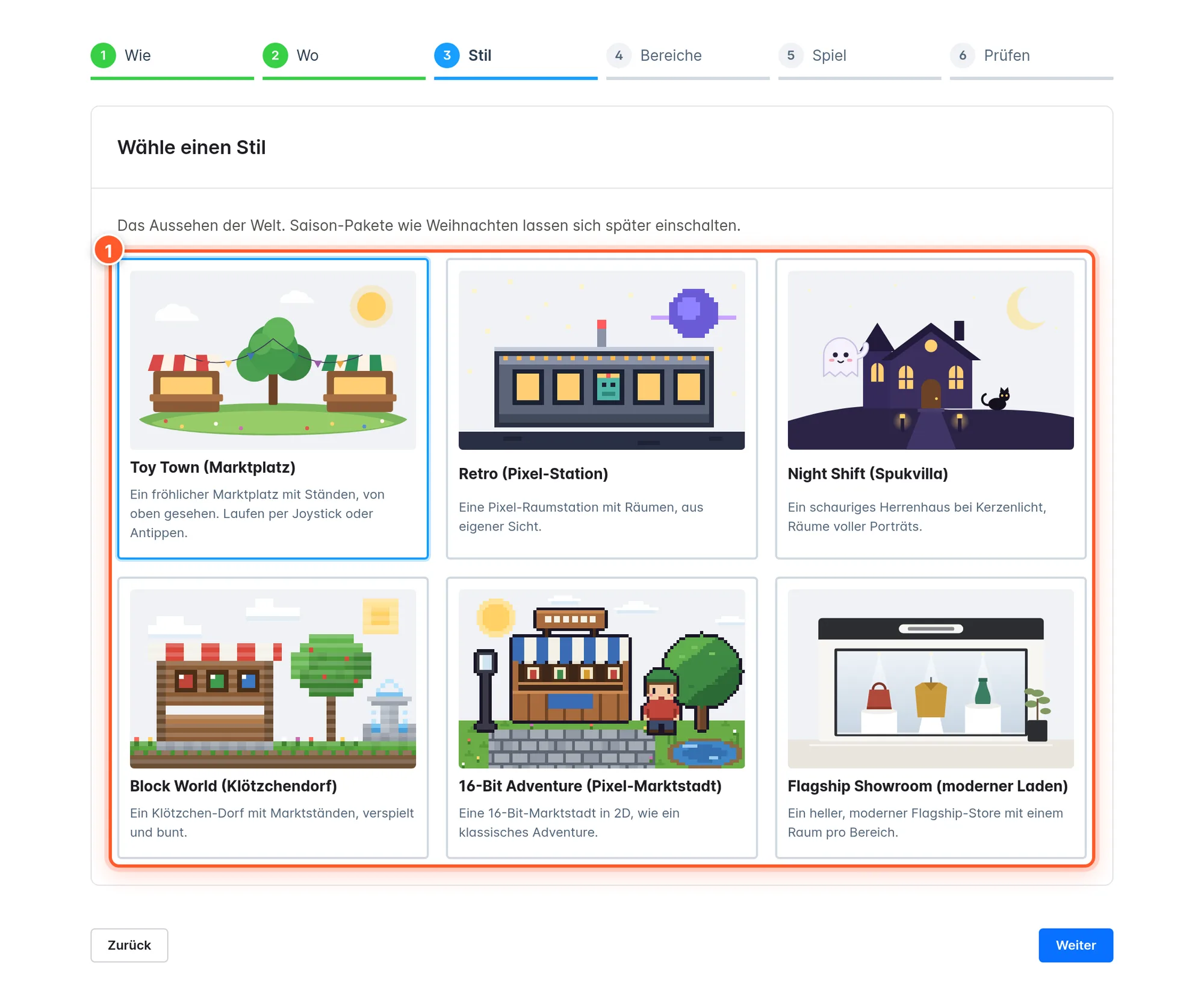
Mehr zu den Stilen und zum Weihnachtspaket findest du unter Stile und Saisonpaket.
Schritt 4: Bereiche
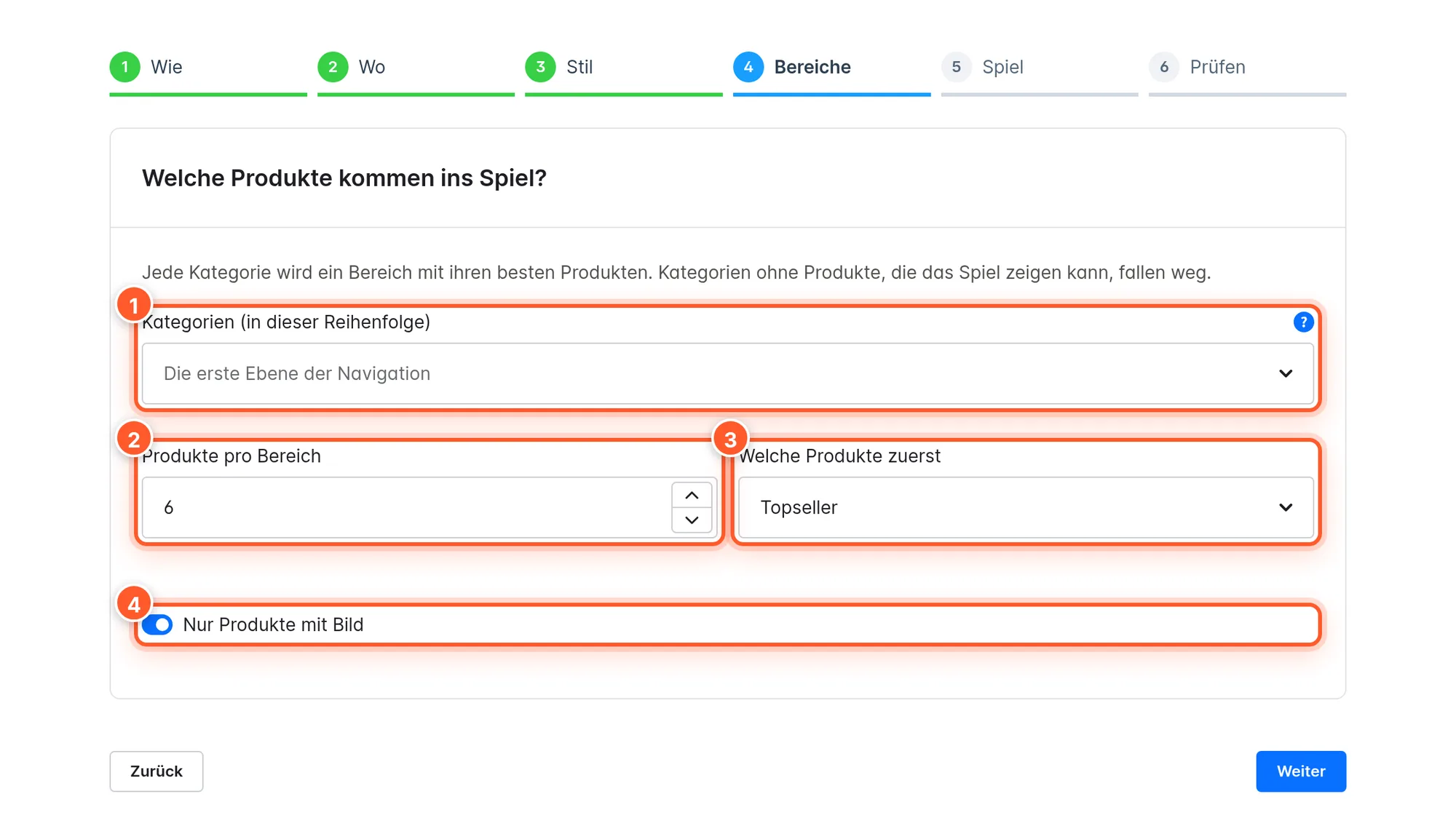
- Kategorien (in dieser Reihenfolge): Die Reihenfolge ist die Aufstellung, die ersten Bereiche sehen Besucher zuerst. Lässt du das Feld leer, nimmt Shop Quest die erste Ebene der Navigation des Verkaufskanals. Ein Spiel hat Platz für bis zu zwölf Bereiche. Kategorien ohne zeigbare Produkte fallen weg.
- Produkte pro Bereich: 1 bis 12.
- Welche Produkte zuerst: Topseller, Neueste, Niedrigster Preis oder Höchster Preis.
- Nur Produkte mit Bild: empfohlen, Produkte ohne Bild sehen in der Welt leer aus.
Schritt 5: Spiel
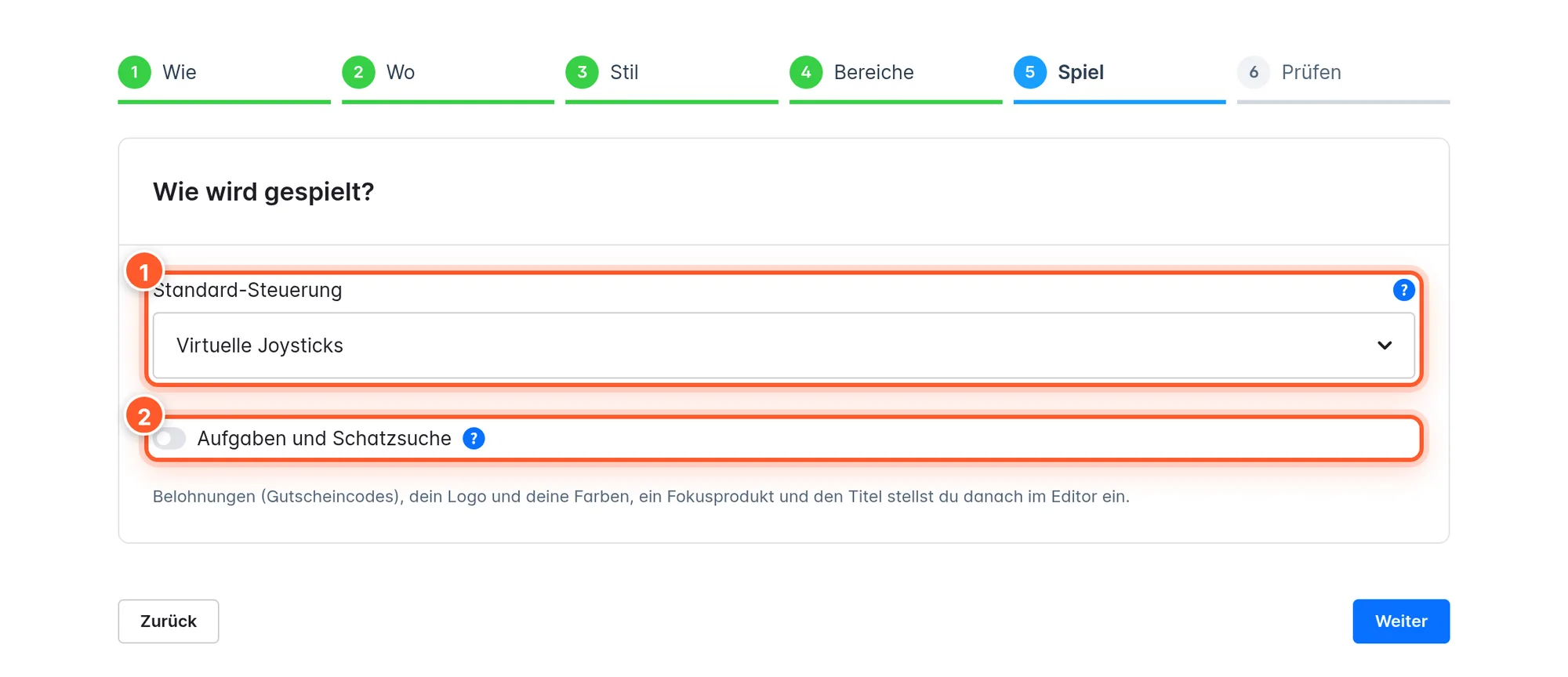
- Standard-Steuerung: Virtuelle Joysticks oder Tippen oder Klicken zum Laufen. Das gilt nur für Smartphones und Tablets, am Computer laufen Besucher immer mit Tastatur und Maus. Besucher können es im Spiel umstellen.
- Aufgaben und Schatzsuche: ab Werk aus. Eingeschaltet wählst du hier gleich die Zahl der versteckten Gegenstände (3–8).
Belohnungen, Logo, Farben, das hervorgehobene Produkt und den Titel stellst du danach im Editor ein.
Schritt 6: Prüfen
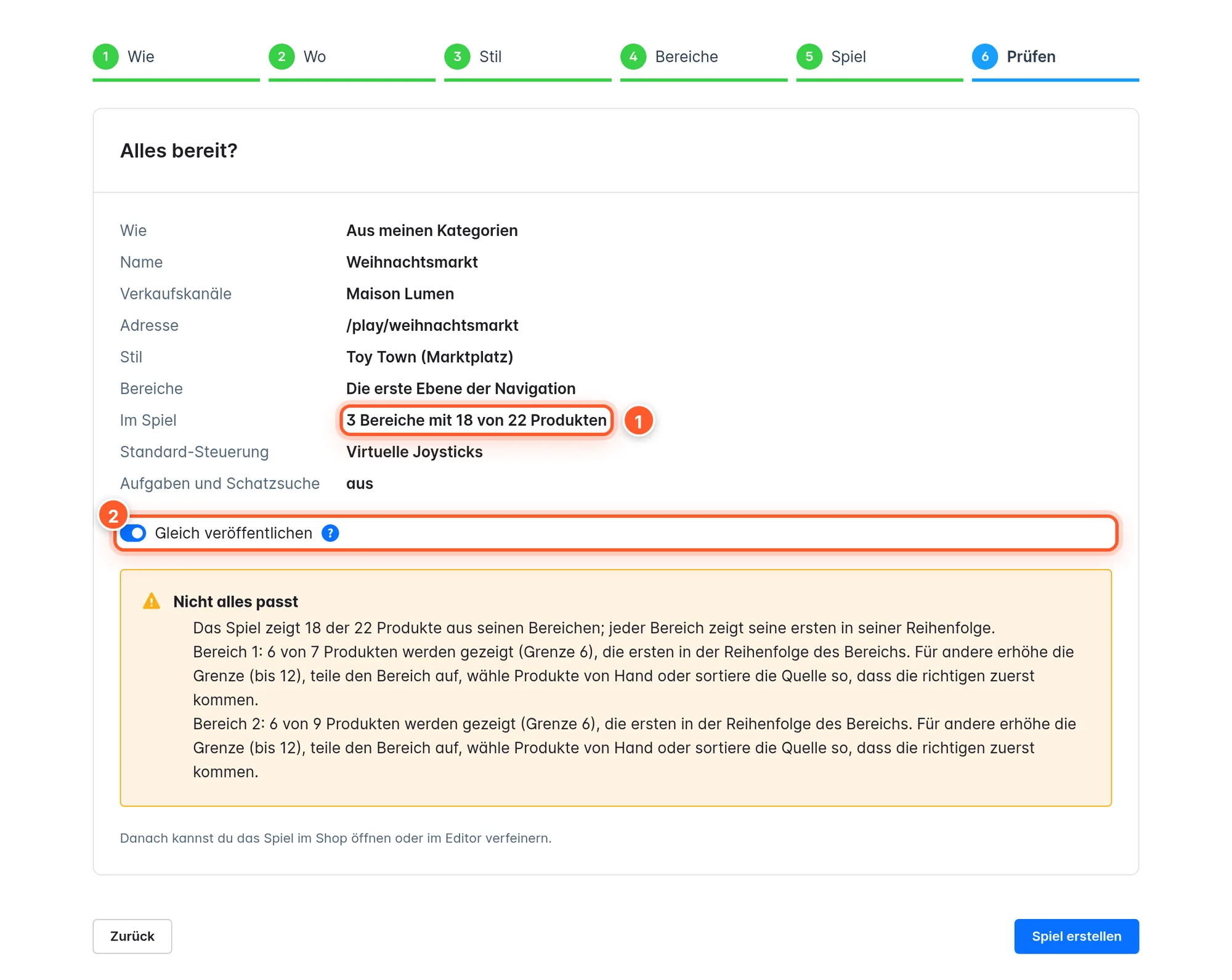
Der Assistent rechnet vor dem Erstellen aus, was in die Welt passt. Bereiche zeigen ihre ersten Produkte in ihrer Reihenfolge; ist die Grenze erreicht, sagt dir der Hinweis genau, was du tun kannst (Grenze erhöhen, Bereich aufteilen, Produkte von Hand wählen, anders sortieren). Mit Spiel erstellen legst du das Spiel an. Ohne Gleich veröffentlichen bleibt es ein Entwurf, den du dir über die Vorschau ansehen kannst.
Spiel bearbeiten (Editor)
Ein Klick auf ein Spiel in der Liste öffnet den Editor. Oben findest du KI-Architekt, Vorschau, Speichern und Veröffentlichen.
Speichern sichert nur den Entwurf. Besucher sehen Änderungen erst nach Veröffentlichen. Jede Veröffentlichung wird als neue Version gespeichert, die du jederzeit wieder live schalten kannst.
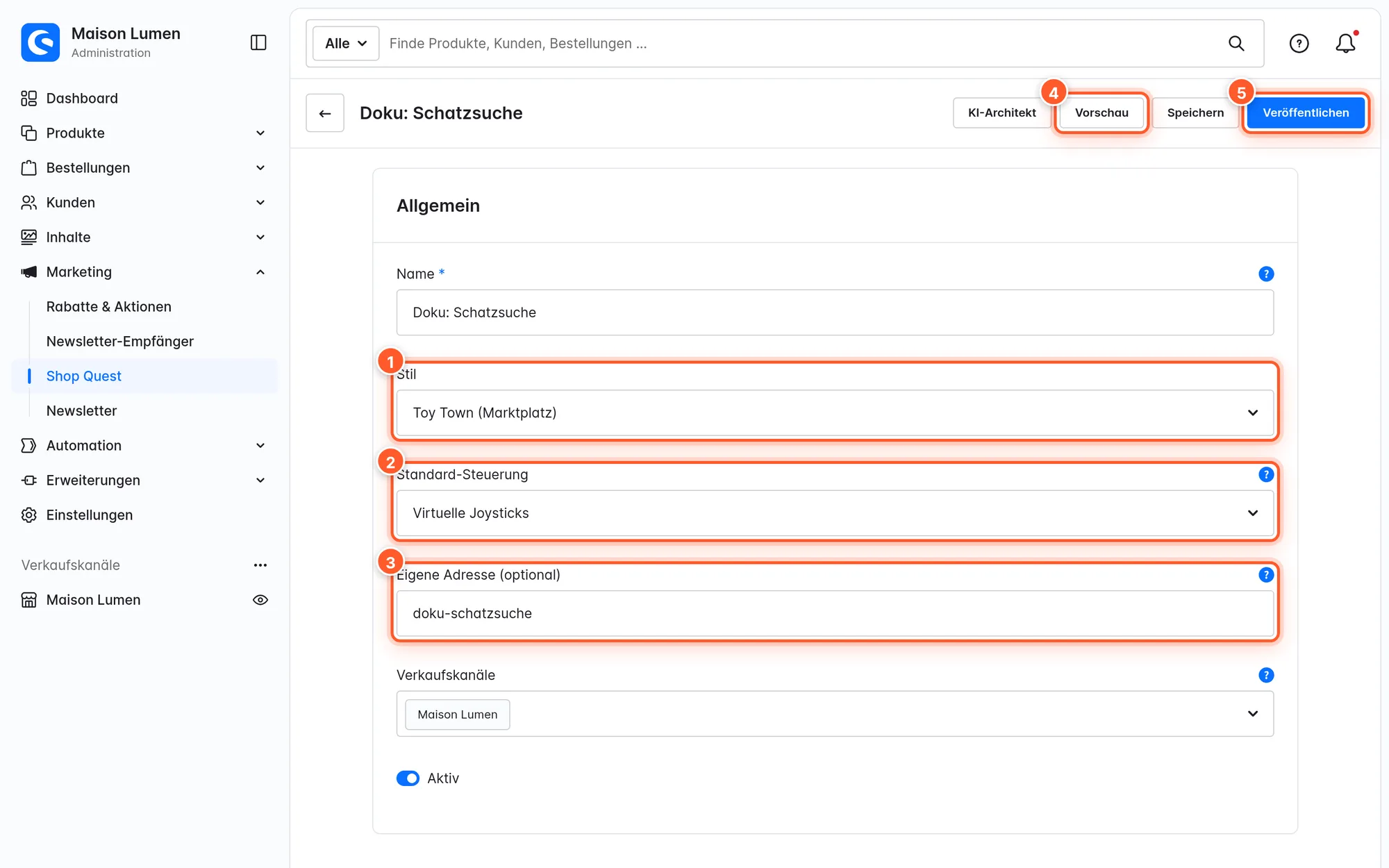
Allgemein
| Feld | Bedeutung |
|---|---|
| Name | Nur für dich im Admin sichtbar. |
| Stil | Einer der sechs Stile. Ein Wechsel behält alle Bereiche. |
| Ansicht | Nur bei Block World: Von schräg hinten (über die Figur hinweg) oder Ego-Perspektive (durch die Augen der Figur). |
| Standard-Steuerung | Virtuelle Joysticks oder Tippen oder Klicken zum Laufen (nur Touch-Geräte). |
| Eigene Adresse (optional) | Leer: Das Spiel ist das Hauptspiel unter /play seiner Verkaufskanäle (bei mehreren Hauptspielen gilt das älteste). Mit Adresse: erreichbar unter /play/<adresse>. |
| Verkaufskanäle | Leer lassen für alle Verkaufskanäle. |
| Aktiv | Ausgeschaltet ist das Spiel im Shop nicht erreichbar. |
Unter Name der Welt legst du den Titel fest, den Besucher sehen, pro Sprache (höchstens 32 Zeichen). Behältst du den Standardtitel, passt Shop Quest ihn automatisch an Stil und Saison an, zum Beispiel „Pixel-Station“, „Nachtvilla“ oder mit Weihnachtspaket „Winterdorf“.
Bereiche (Stände bzw. Räume)
Jeder Bereich ist ein Marktstand oder ein Raum. Die Reihenfolge ist die Aufstellung, mit den Pfeilen ↑ ↓ sortierst du um. Ein Spiel hat bis zu 12 Bereiche mit je bis zu 12 Produkten, insgesamt zeigt eine Welt höchstens 64 Produkte.
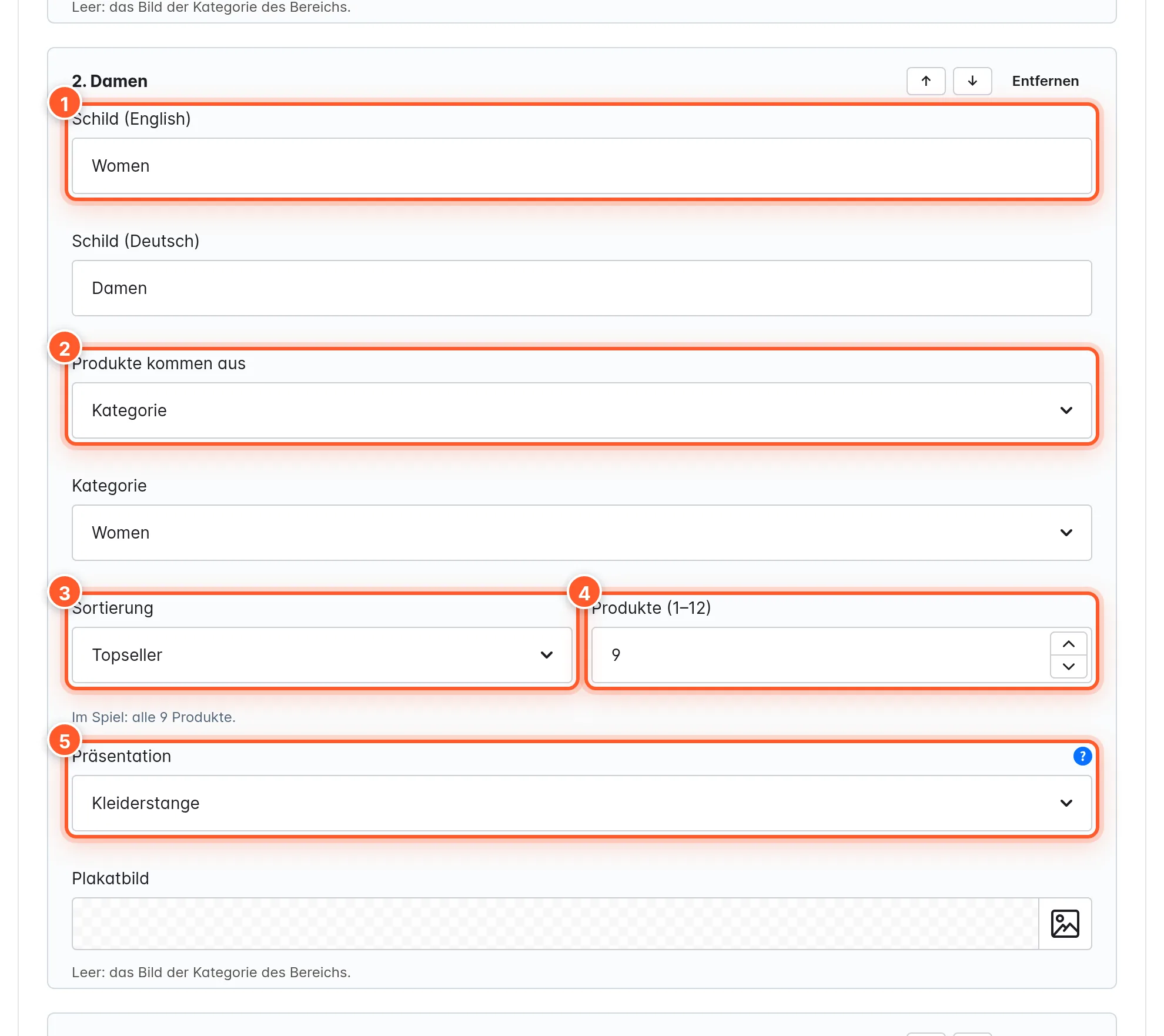
- Schild: der Text über dem Stand oder an der Raumtür, pro Sprache. Am besten lesbar sind bis zu 16 Zeichen, erlaubt sind 24. Der Editor zeigt dir die Zeichenzahl an.
- Produkte kommen aus:
- Kategorie
- Dynamische Produktgruppe
- Ausgewählte Produkte (handverlesen, in deiner Reihenfolge)
- Regel (Topseller, Neuheiten, Angebote), optional nur aus einer Kategorie
- Sortierung: Topseller, Neueste, Preis aufsteigend, Preis absteigend.
- Produkte (1–12): Unter dem Feld steht, wie viele Produkte tatsächlich ins Spiel kommen („Im Spiel: 7 von 9 Produkten“).
- Präsentation: Automatisch (anhand von Bereichsname und Produkten: Größenvarianten kommen auf die Kleiderstange, Highlight-Produkte auf Podeste), Kleiderstange, Tisch (kleine Artikel), Podeste (Highlights) oder Staffeleien.
- Plakatbild: Leer nimmt Shop Quest das Bild der Kategorie des Bereichs.
Oben in der Karte schaltest du Nur Produkte mit Bild für das ganze Spiel ein oder aus.
Zeigt ein Bereich nur einen Teil seiner Kategorie, verlinkt das Spiel auf den Rest („Alle … im Shop ansehen“). Besucher verpassen also nichts.
Marke
Die Welt zeigt deinen Shop: das Logo auf Banner und Schildern, die Markenfarben an Wimpelketten und Rahmen, Kategoriebilder als Plakate. Standardmäßig kommt alles aus deinem Storefront-Theme.
- Shop-Logo zeigen, optional mit Eigenes Logo für diese Welt (leer: Logo aus dem Theme).
- Eigene Markenfarben für diese Welt mit Primärfarbe und Sekundärfarbe. Aus: Primär- und Sekundärfarbe aus dem Theme.
- Kategoriebilder als Plakate: Jeder Bereich zeigt das Bild seiner Kategorie (oder sein Plakatbild) an der Theke oder an der Raumwand.
Die Marken-Einstellungen gehören zum Spiel und werden mit ihm versioniert und veröffentlicht.
Anordnung und Versionen
In der Karte Anordnung siehst du, ob die Welt automatisch aus den Bereichen erzeugt wird oder eine eigene Anordnung aus dem Level-Studio hat. Mit Level-Studio öffnen geht es dorthin.
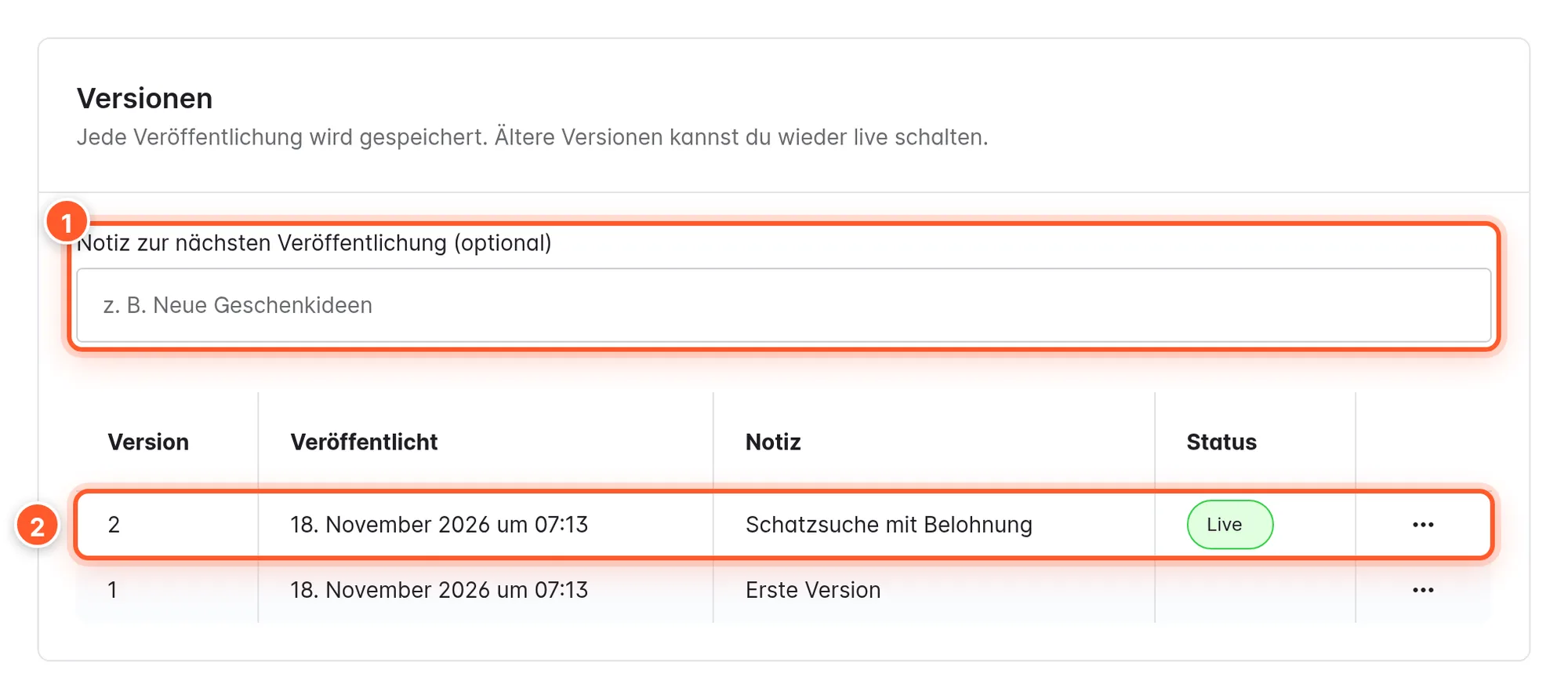
- Vorschau: öffnet die Version (oder oben den Entwurf) über einen Vorschau-Link im Shop. Vorschauen zählen nicht in der Statistik.
- Live schalten: macht eine ältere Version sofort wieder sichtbar. Ideal, wenn nach einer Änderung etwas nicht stimmt.
- In den Entwurf übernehmen: lädt eine Version zum Weiterbearbeiten. Danach Speichern nicht vergessen.
Stile und Saisonpaket
| Stil | Welt | Ansicht |
|---|---|---|
| Toy Town | ein fröhlicher Marktplatz mit Ständen | von oben, die eigene Figur läuft mit |
| Retro | eine Pixel-Raumstation mit Räumen | Ich-Perspektive |
| Night Shift | ein Herrenhaus bei Kerzenlicht, Räume voller Porträts | Ich-Perspektive |
| Block World | ein Klötzchendorf mit Marktständen | von schräg hinten oder Ego-Perspektive (im Editor wählbar) |
| 16-Bit Adventure | eine Pixel-Marktstadt in 2D | von oben, läuft auch ohne WebGL |
| Flagship Showroom | ein heller, moderner Store mit einem Raum pro Bereich | Ich-Perspektive |
In Toy Town, Block World und dem 16-Bit Adventure sehen Besucher ihre eigene Spielfigur. Angemeldete Kunden mit der Anrede „Herr“ oder „Frau“ bekommen eine passende Figur, alle anderen eine neutrale (abschaltbar in den Einstellungen).
Saisonpaket Weihnachten: Das Paket ist im Plugin enthalten und gibt jedem Stil sein weihnachtliches Aussehen, seine Illustration, Texte und Geräuschkulisse. Toy Town, Block World und das 16-Bit Adventure werden zum verschneiten Weihnachtsmarkt („Winterdorf“ statt „Marktplatz“), Retro zur geschmückten Raumstation, Night Shift zur Villa an Heiligabend und der Flagship Showroom zum festlichen Store. Ohne Paket zeigt jeder Stil sein ganzjähriges Aussehen.
Du schaltest das Paket auf zwei Arten ein:
- dauerhaft in den Einstellungen unter Saison-Paket, oder
- nur für einen Zeitraum über einen Termin im Saisonkalender (empfohlen, dann musst du nach Weihnachten an nichts denken).
Level-Studio
Im Level-Studio ordnest du die Welt selbst an: Stände, Räume und Deko verschieben, Bereiche tauschen, einen Bereich neu anordnen. Du öffnest es im Editor über Anordnung → Level-Studio öffnen. Das Spiel muss dafür einmal gespeichert sein.
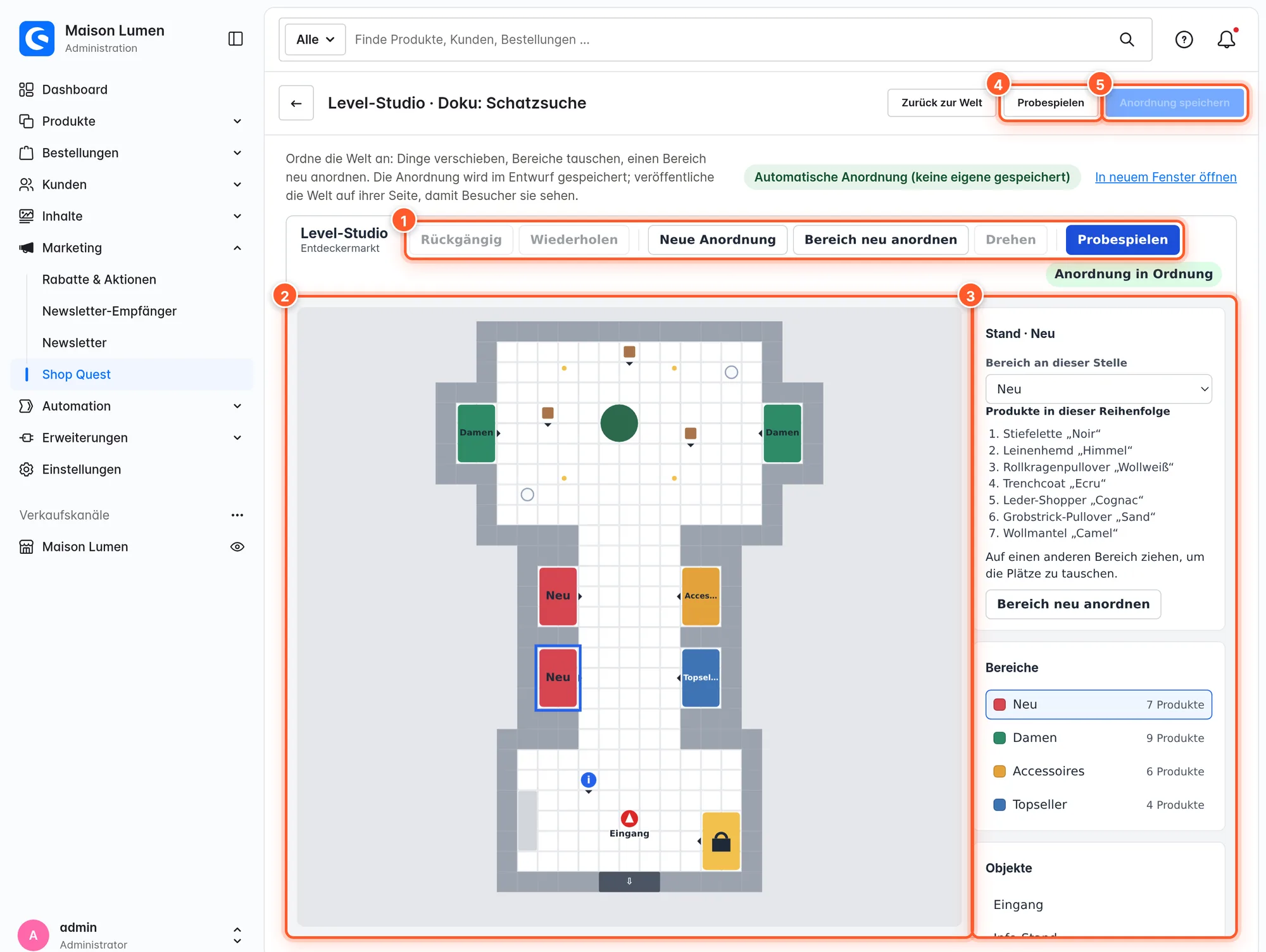
So arbeitest du im Studio:
- Klick etwas im Plan an, um es auszuwählen. Zieh es, um es zu verschieben.
- Zieh einen Bereich auf einen anderen, um die Plätze zu tauschen.
- Bereich neu anordnen würfelt die Aufstellung eines Bereichs neu, Neue Anordnung die ganze Welt.
- Mit Probespielen läufst du durch die Welt, so wie Besucher sie sehen. Dabei wird nichts gespeichert. Zurück zum Bearbeiten bringt dich zurück.
- Anordnung speichern legt sie im Entwurf ab. Erst mit Veröffentlichen im Editor sehen Besucher die neue Anordnung.
Tastenkürzel: Pfeiltasten verschieben die Auswahl, R dreht, Strg+Z macht rückgängig, Strg+Y wiederholt, Esc hebt die Auswahl auf.
Das Studio verhindert ungültige Anordnungen und sagt dir den Grund, zum Beispiel „es würde einen Stand, die Kasse oder den Ausgang versperren“ oder „Besucher kämen nicht mehr überall hin“. Mit Eigene Anordnung entfernen kehrt der Entwurf zur automatischen Anordnung zurück; veröffentlichte Versionen behalten ihre Anordnung, bis du erneut veröffentlichst.
Fügst du nach dem Speichern einer Anordnung Bereiche hinzu oder entfernst welche, weist dich der Editor darauf hin. Öffne dann das Level-Studio und speichere die Anordnung neu, sonst sehen Besucher womöglich die automatische Anordnung.
Aufgaben, Schatzsuche und Belohnungen
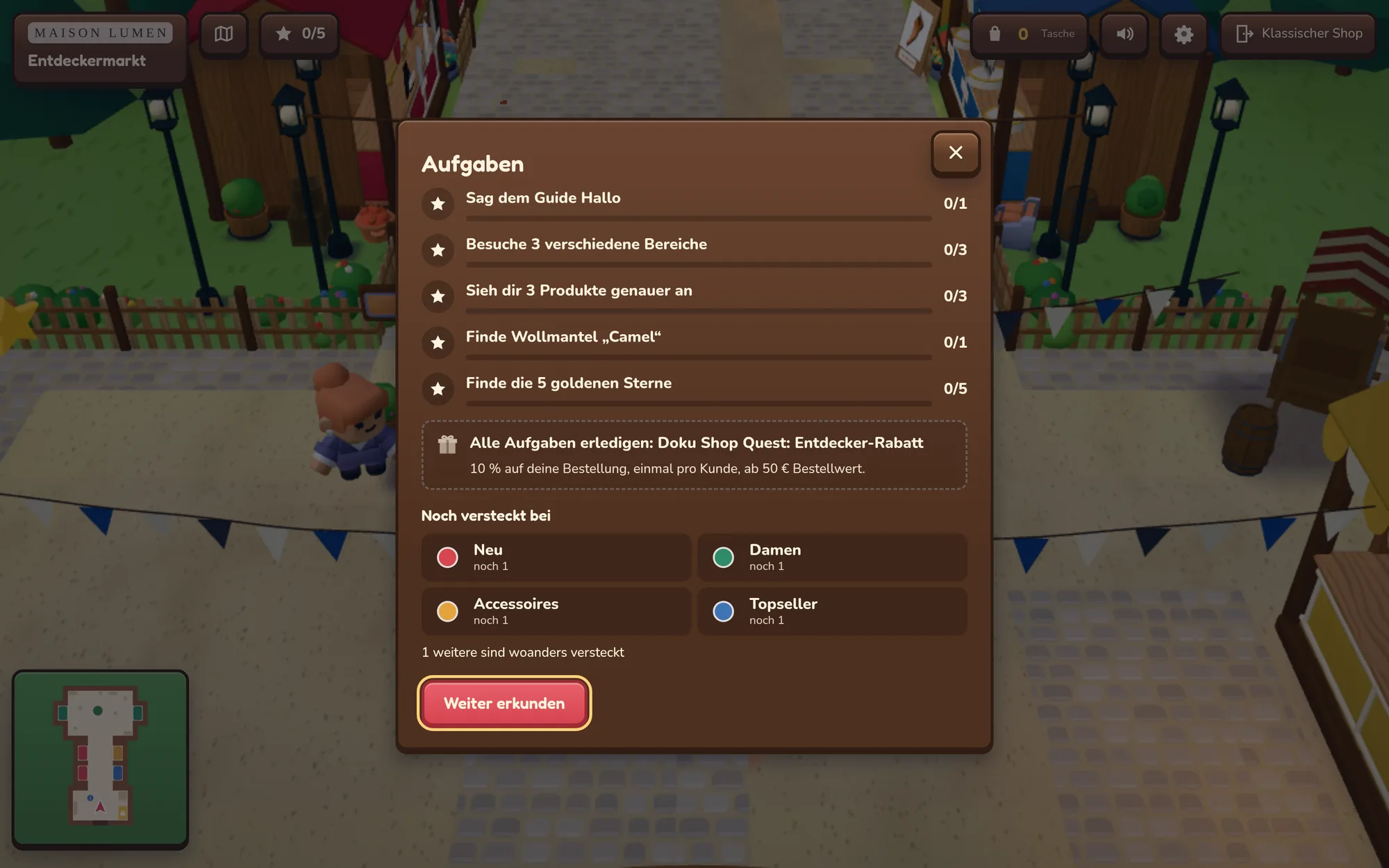
Kleine Aufgaben führen Besucher durch die Welt. Zum Abschluss gibt es ein Abzeichen und eine kleine Feier, auf Wunsch auch einen Gutscheincode. Keine Aufgabe verlangt einen Kauf. Du schaltest alles im Editor in der Karte Aufgaben und Schatzsuche ein (ab Werk aus).
Die Aufgaben im Spiel:
| Aufgabe | Wann sie erscheint |
|---|---|
| Sag dem Guide Hallo | wenn die Welt einen Info-Stand hat |
| Besuche 3 verschiedene Bereiche | immer (bei weniger Bereichen entsprechend weniger) |
| Sieh dir 3 Produkte genauer an | immer |
| Finde Produkt | nur mit Hervorgehobenes Produkt, und nur wenn das Produkt in einem Bereich steht |
| Schatzsuche | 3 bis 8 versteckte Gegenstände |
Jeder Stil versteckt eigene Dinge: goldene Sterne (Toy Town), Energiezellen (Retro), Schlüssel (Night Shift), Geschenke (Block World), Lebkuchenherzen (16-Bit Adventure) oder goldene Einkaufstüten (Showroom).
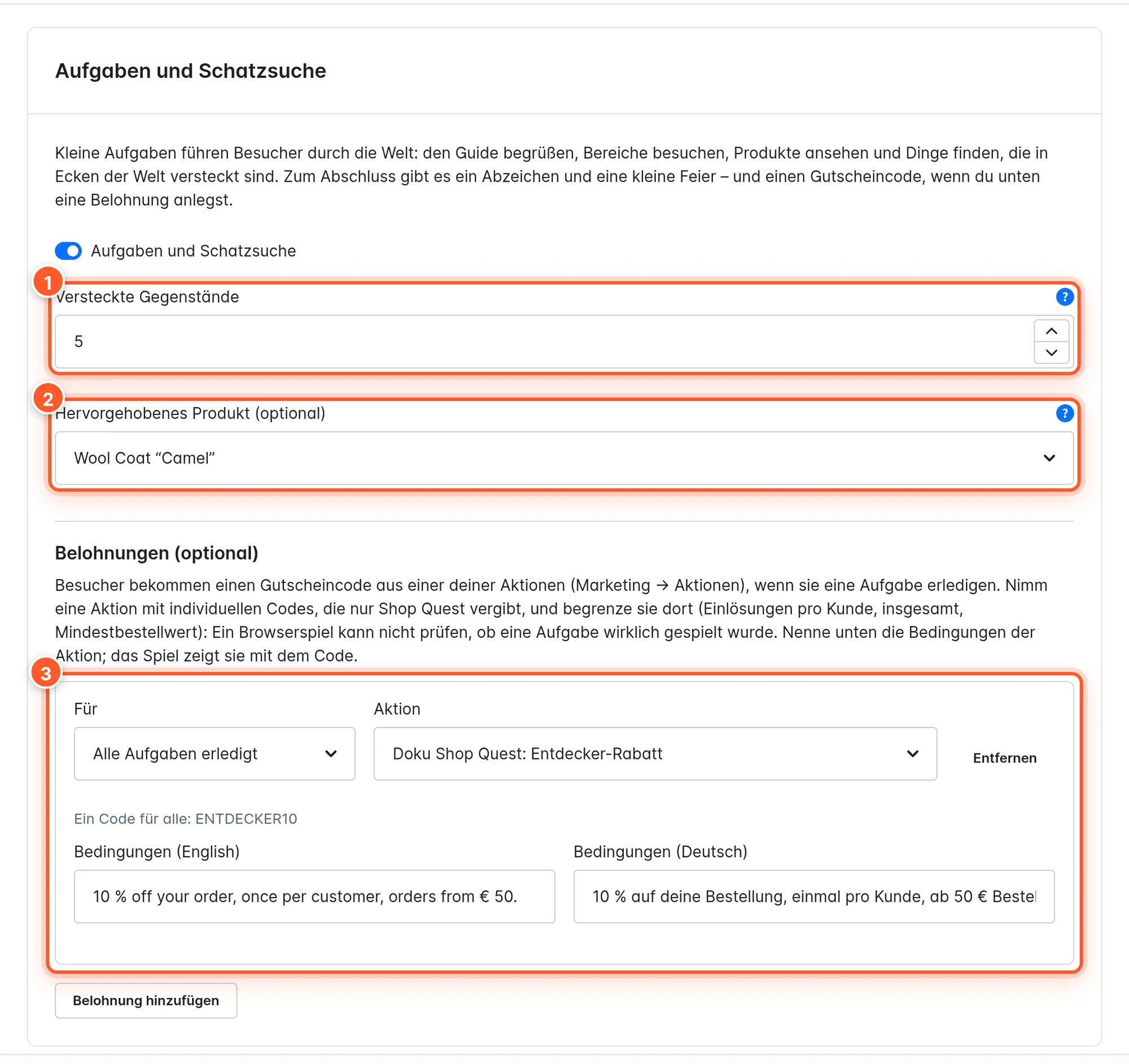
Belohnungen (optional)
Besucher bekommen einen Gutscheincode aus einer deiner Aktionen (Marketing → Rabatte & Aktionen), wenn sie eine Aufgabe erledigen.
- Leg eine Aktion an und schalte dort die Aktionscodes ein.
- Klick im Editor auf Belohnung hinzufügen.
- Wähle bei Für die Aufgabe: Mit dem Guide sprechen, Bereiche besuchen, Produkte ansehen, Das hervorgehobene Produkt finden, Die Schatzsuche oder Alle Aufgaben erledigt. Jede Aufgabe kann eine Belohnung haben.
- Wähle die Aktion und schreib die Bedingungen (bis 200 Zeichen pro Sprache). Das Spiel zeigt sie zusammen mit dem Code.
- Speichern und veröffentlichen.
Unter der Belohnung zeigt der Editor den Zustand der Aktion: „Ein Code für alle: …“ oder bei individuellen Codes, wie viele frei, im Spiel vergeben und eingelöst sind. Kann die Aktion gerade keinen Code liefern (inaktiv, abgelaufen, noch nicht gestartet, ohne Aktionscode, nicht in allen Verkaufskanälen der Welt, Codes vergeben), siehst du dort einen Hinweis, und das Spiel bietet keinen Code an.
Ein Browserspiel kann nicht prüfen, ob eine Aufgabe wirklich gespielt wurde. Nimm deshalb eine Aktion mit individuellen Codes, die nur Shop Quest vergibt, und begrenze sie in der Aktion (Einlösungen pro Kunde, insgesamt, Mindestbestellwert). Individuelle Codes vergibt Shop Quest zusätzlich mit einer Begrenzung pro IP-Adresse.
Im Spiel kann der Besucher den Code kopieren oder direkt mit Code einlösen in die Tasche legen. Ist die Tasche noch leer oder sind die Bedingungen noch nicht erfüllt, wird der Code vorgemerkt und gilt, sobald es passt. In der Vorschau zeigt das Spiel einen Beispielcode, echte Codes gibt es nur im Live-Spiel.
Im Spiel
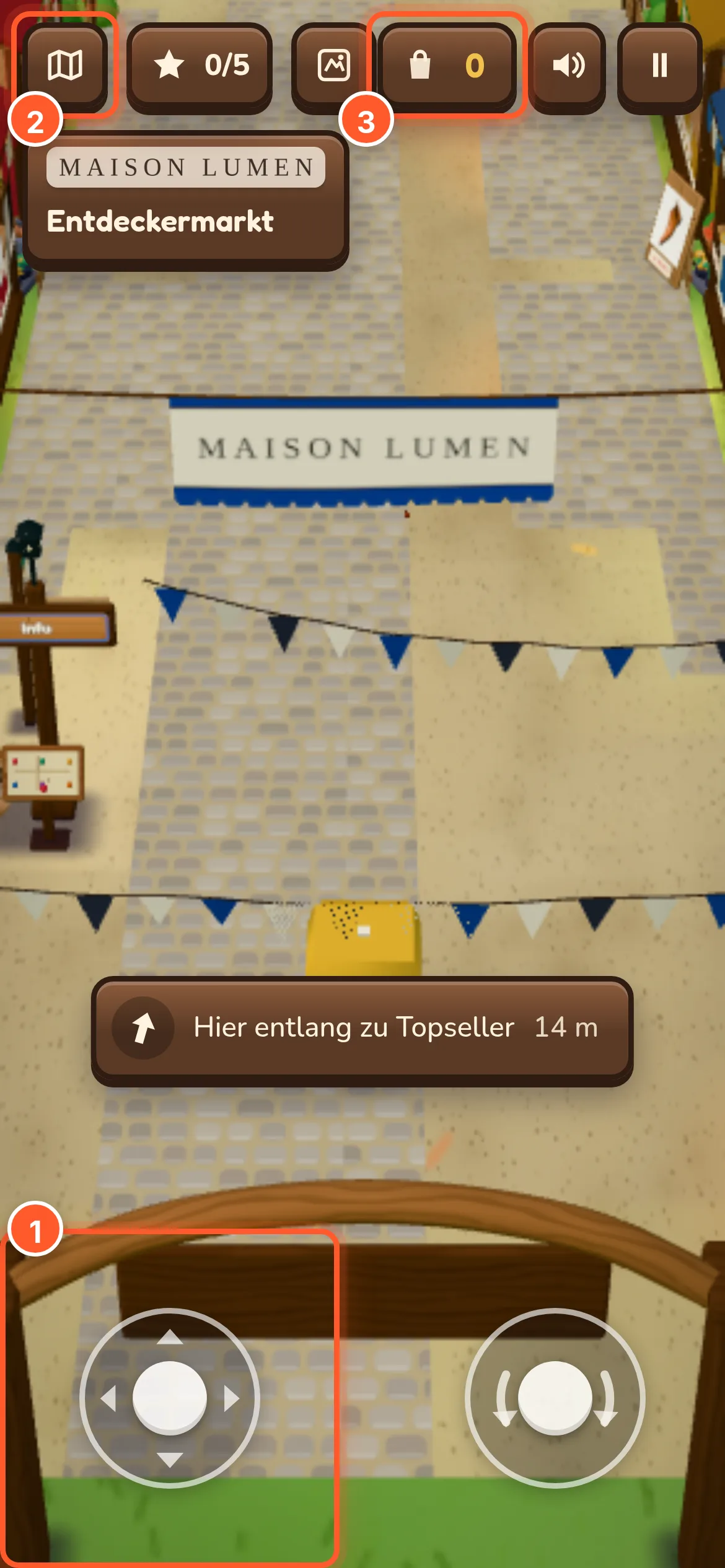
So bewegen sich Besucher durch die Welt. Beim Start zeigt eine Titelkarte die Steuerung passend zum Gerät, danach helfen Hinweise in der Welt bis zum ersten Kauf.
| Gerät | Steuerung |
|---|---|
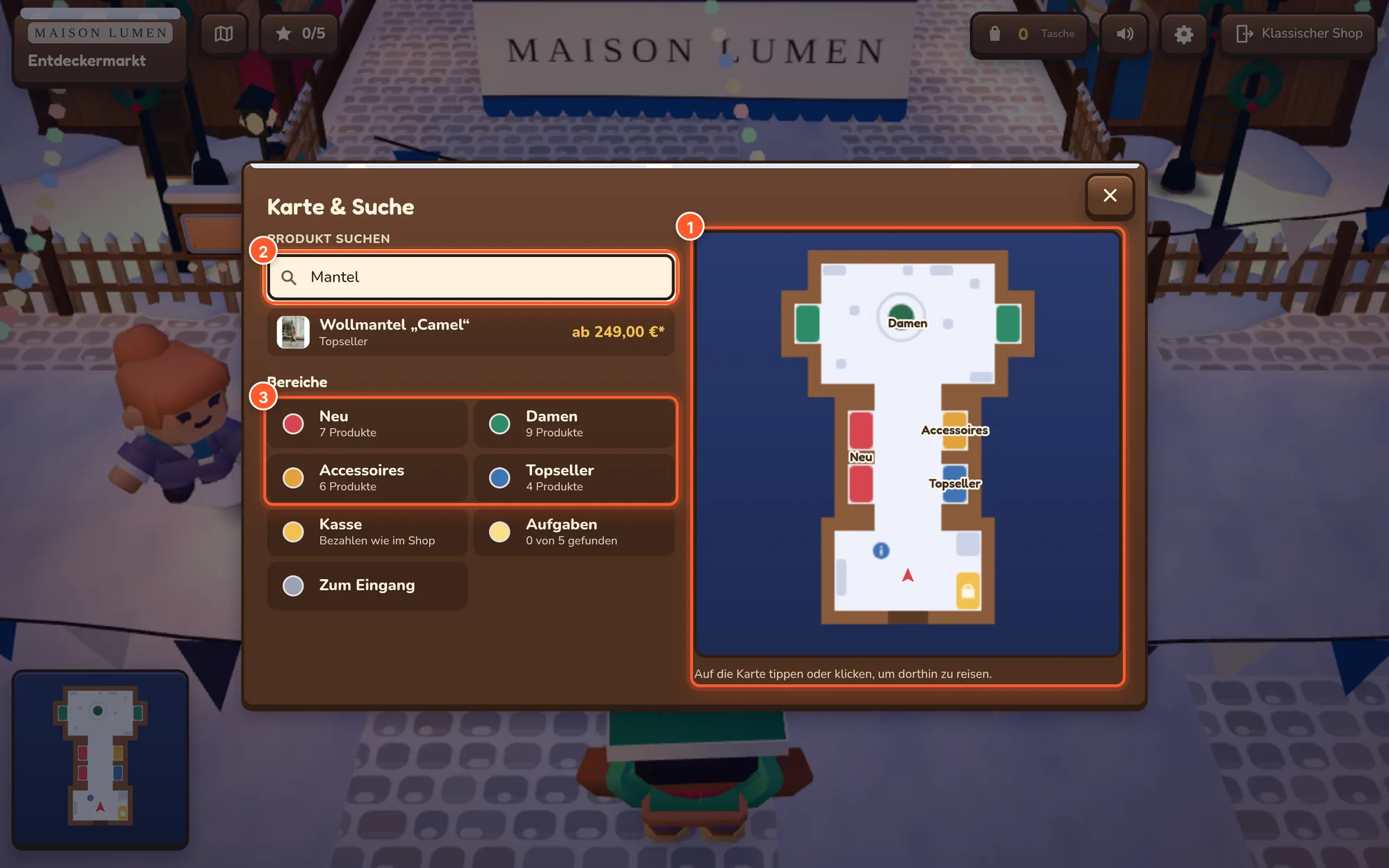
| Tastatur und Maus | WASD oder Pfeiltasten laufen, Shift rennt, Klick auf den Boden läuft hin, E (oder Enter/Leertaste) sieht sich ein Produkt an, M Karte und Schnellreise, F oder / Produktsuche, J Aufgaben, Esc Menü bzw. Maus freigeben |
| Ich-Perspektive (Retro, Night Shift, Showroom, Block World mit Ego-Ansicht) | erst ins Bild klicken, dann mit der Maus umsehen; Esc gibt die Maus frei und öffnet die Pause |
| Touch | auf den Boden tippen zum Laufen, auf ein Produkt tippen zum Ansehen, oder virtuelle Joysticks; der Karten-Knopf oben links bringt dich überall hin |
| Gamepad | linker Stick laufen, rechter Stick umsehen bzw. Kamera drehen, A ansehen, B zurück, X Tasche, Y Karte, Schultertasten rennen, Start Menü |
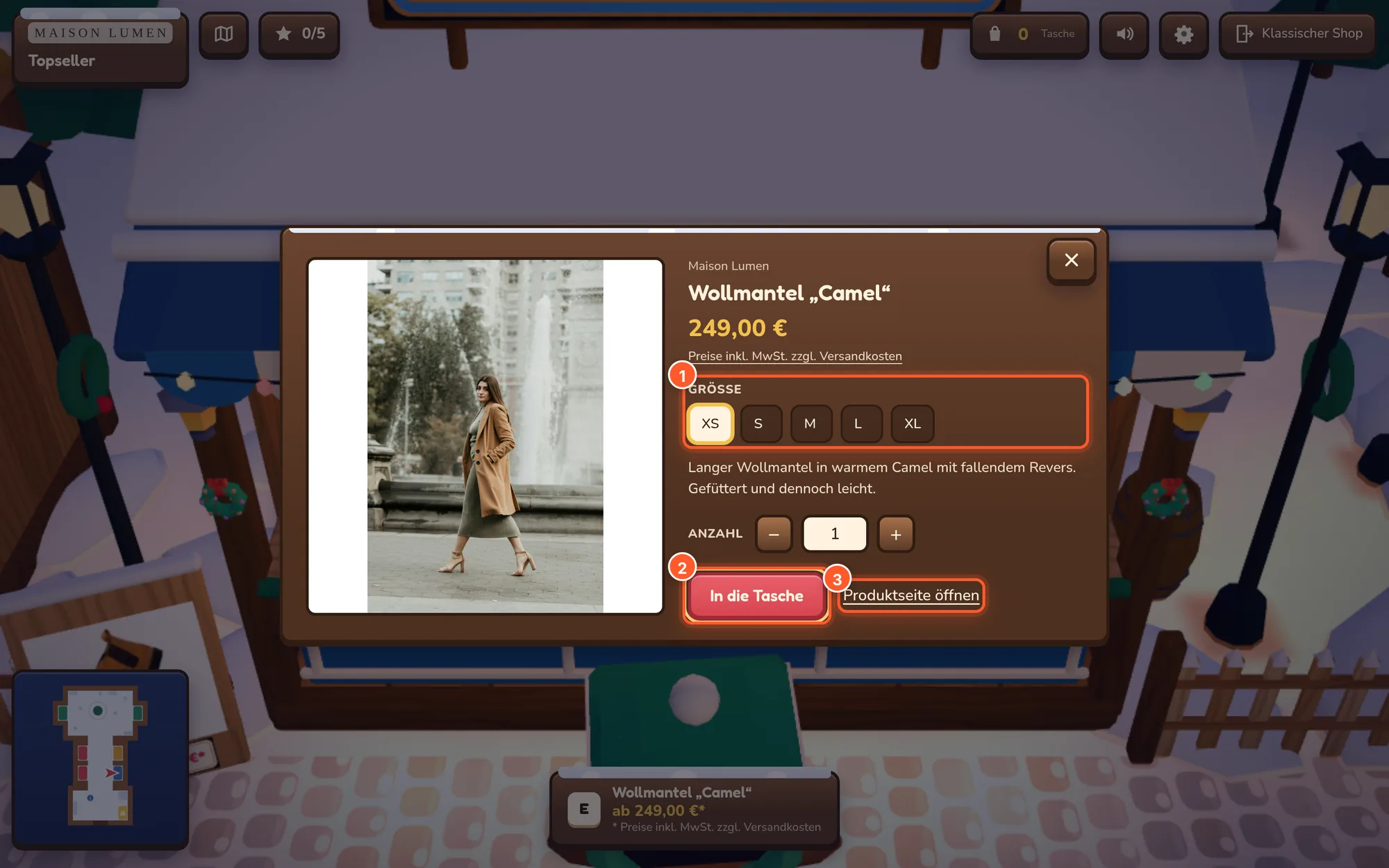
Im Produktdialog wählen Besucher Varianten und Menge und legen das Produkt in die Tasche, es fliegt sichtbar hinein. An der Kasse in der Welt sehen sie ihre Tasche und gehen mit Zur Kasse in deinen normalen Checkout. Auf Warenkorb- und Checkout-Seiten erscheint ein Link Zurück zum Marktplatz (bzw. passend zum Stil), damit sie weiterbummeln können.
Saisonkalender
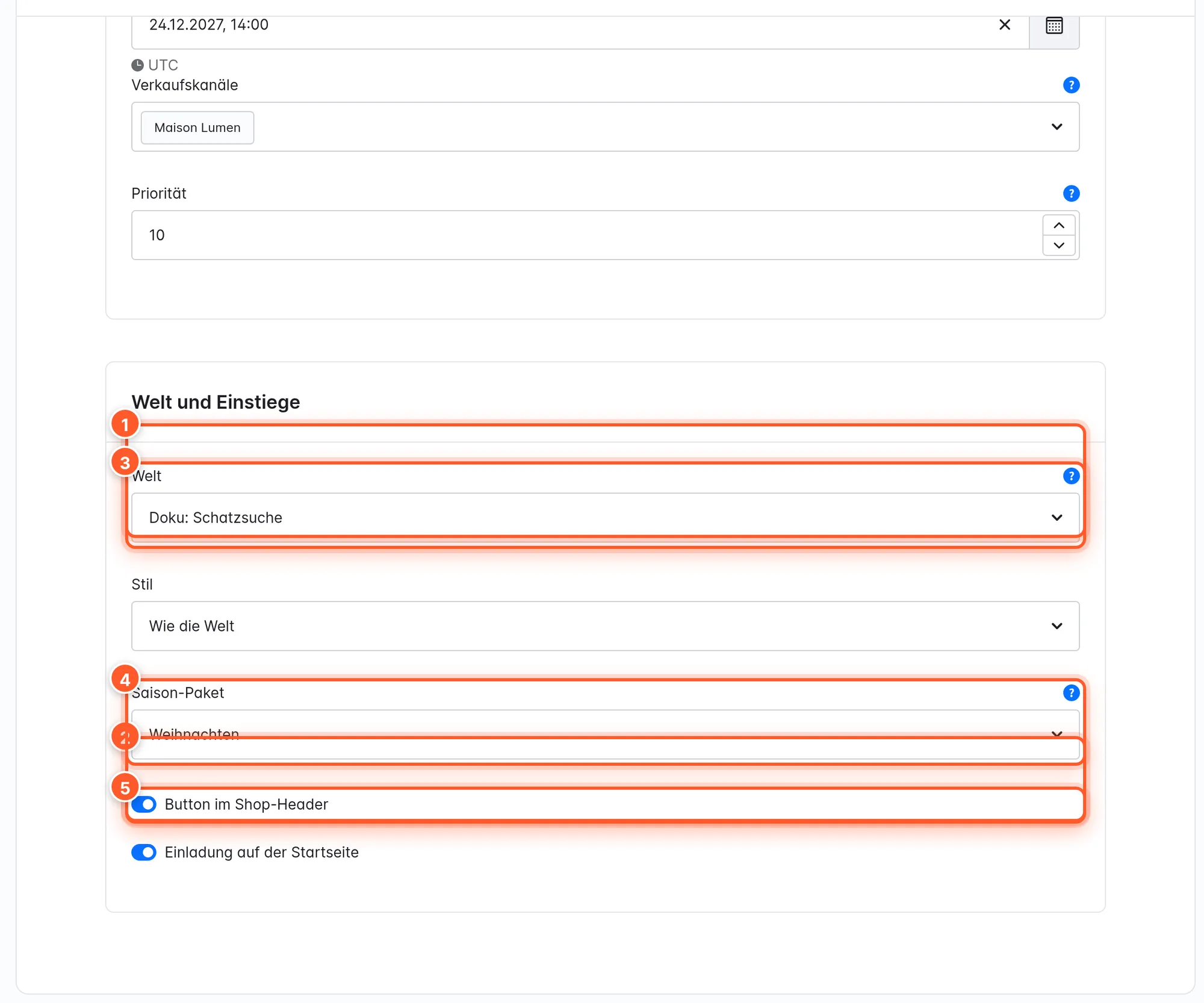
Mit dem Saisonkalender planst du Zeiträume wie Advent, Ostern oder einen Sommer-Sale. Während ein Termin läuft, ist die Spielwelt geöffnet, mit der Welt, dem Stil, dem Saisonpaket und den Einstiegen dieses Termins. Außerhalb gilt der Saisonzeitraum aus den Einstellungen. Du öffnest ihn über Saisonkalender in der Spieleliste und legst Termine mit Neuer Termin an.
| Feld | Bedeutung |
|---|---|
| Name, Aktiv | Bezeichnung und Schalter des Termins. |
| Beginn, Ende | Zeitraum mit Uhrzeit. |
| Verkaufskanäle | Leer lassen für alle. |
| Priorität | Laufen mehrere Termine gleichzeitig, gilt der mit der höchsten Priorität. |
| Welt | Das Spiel während des Termins. Leer: die Standardwelt des Verkaufskanals. |
| Stil | Wie die Welt oder ein anderer Stil nur für diesen Zeitraum. |
| Saison-Paket | Wie in den Plugin-Einstellungen, Ganzjährig oder Weihnachten. |
| Button im Shop-Header, Einladung auf der Startseite | Einstiege während des Termins. |
Die Liste zeigt für jeden Termin den Status: Geplant, Läuft, Vorbei oder Inaktiv.
Auswertung
Unter Auswertung siehst du, wie die Spielwelt genutzt wird, gefiltert nach Zeitraum (7, 30, 90 oder 365 Tage), Verkaufskanal und Welt.
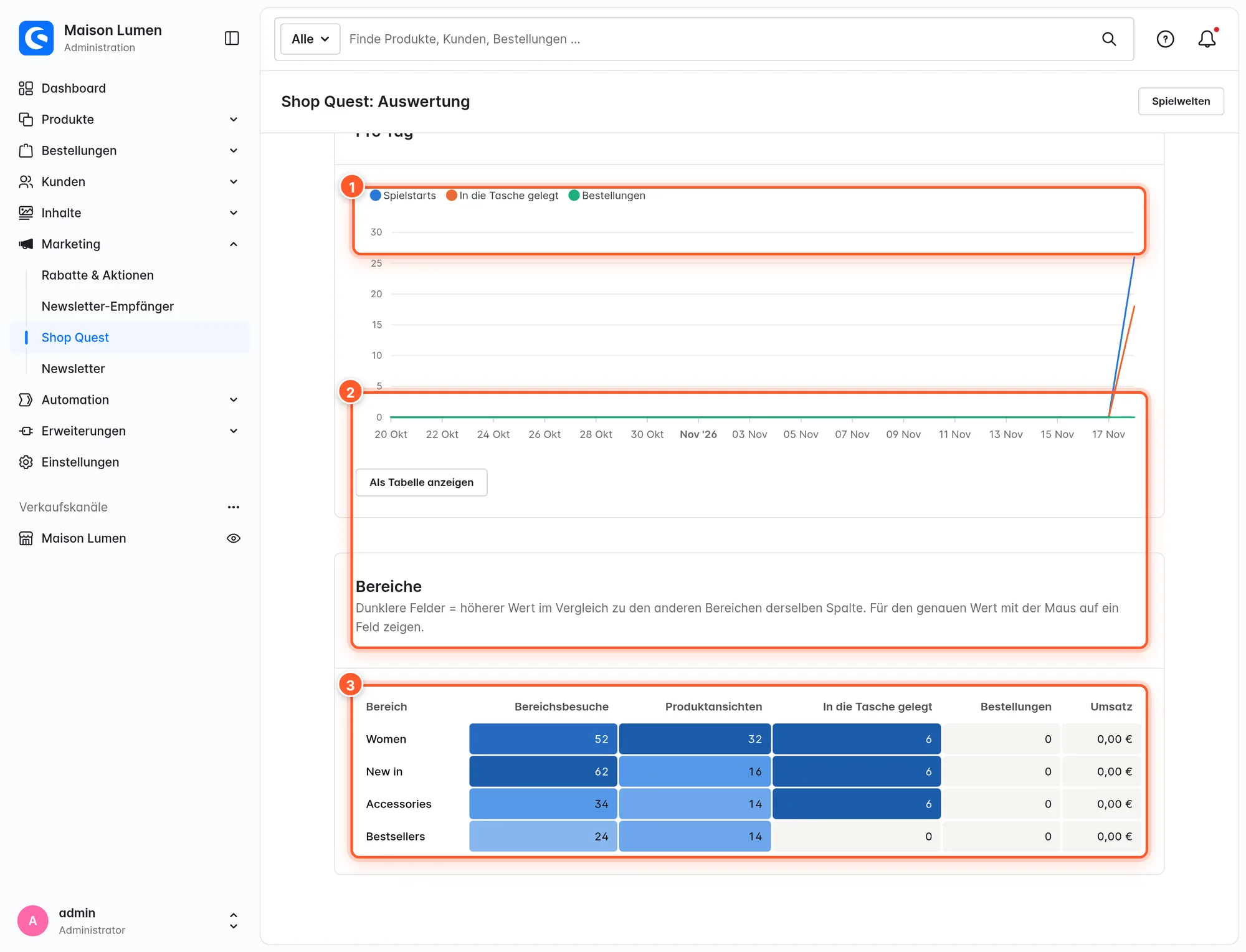
Die Kennzahlen: Spielstarts, Bereichsbesuche, Produktansichten, In die Tasche gelegt, Kassenbesuche, Zum Checkout, Bestellungen, Bestellpositionen, Umsatz, Bestellungen pro Spielstart, Schatzsuchen beendet, Alle Aufgaben erledigt und Vergebene Gutscheincodes. Darunter gibt es den Verlauf Pro Tag (als Diagramm oder mit Als Tabelle anzeigen) und die Bereichs-Heatmap; für den genauen Wert zeigst du mit der Maus auf ein Feld.
Es sind anonyme Zähler ohne Cookies und ohne personenbezogene Daten. Vorschauen zählen nicht. Als Bestellung zählt jede Bestellung mit mindestens einem Produkt, das im Spiel in die Tasche gelegt wurde; der Umsatz ist der Umsatz dieser Produkte in der Standardwährung, ohne stornierte Bestellungen.
Für die Konsole gibt es den Bericht bin/console flink-shop-quest:stats mit den Optionen --days (Standard 30), --sales-channel und --world.
KI-Architekt (optional)
Der KI-Architekt ist ein optionaler In-App-Kauf (monatliches Abo im Shopware Store mit einem Kontingent an KI-Welten und Chat-Änderungen; den Preis zeigt der Buchungsdialog). Du öffnest ihn im Assistenten (Mit dem KI-Architekten) oder im Editor über KI-Architekt.
- Du beschreibst deine Idee in ein paar Worten (optional), die KI schaut sich Kategorien, Bestseller und Preise an und schlägt drei Konzepte vor. Mit Direkt bauen geht es ohne Auswahl.
- Die gewählte Welt entsteht live in der Vorschau. Danach bewertet die KI Bilder ihrer Welt und verbessert, was ihr auffällt.
- Änderungen per Chat, zum Beispiel „Schals nach vorne“ oder „Eine Geschenkecke unter 30 €“.
- Schildtexte werden in alle Sprachen deines Shops übersetzt.
Alles, was die KI baut, bleibt ein Entwurf, bis du es veröffentlichst. Ohne KI-Architekt entstehen Welten kostenlos aus deinen Kategorien.
Einstellungen
Die Einstellungen öffnest du über Einstellungen in der Spieleliste. Sie gelten für einen ganzen Verkaufskanal; alles zu einem einzelnen Spiel (Bereiche, Stil, Steuerung, Aufgaben) stellst du im Editor ein.
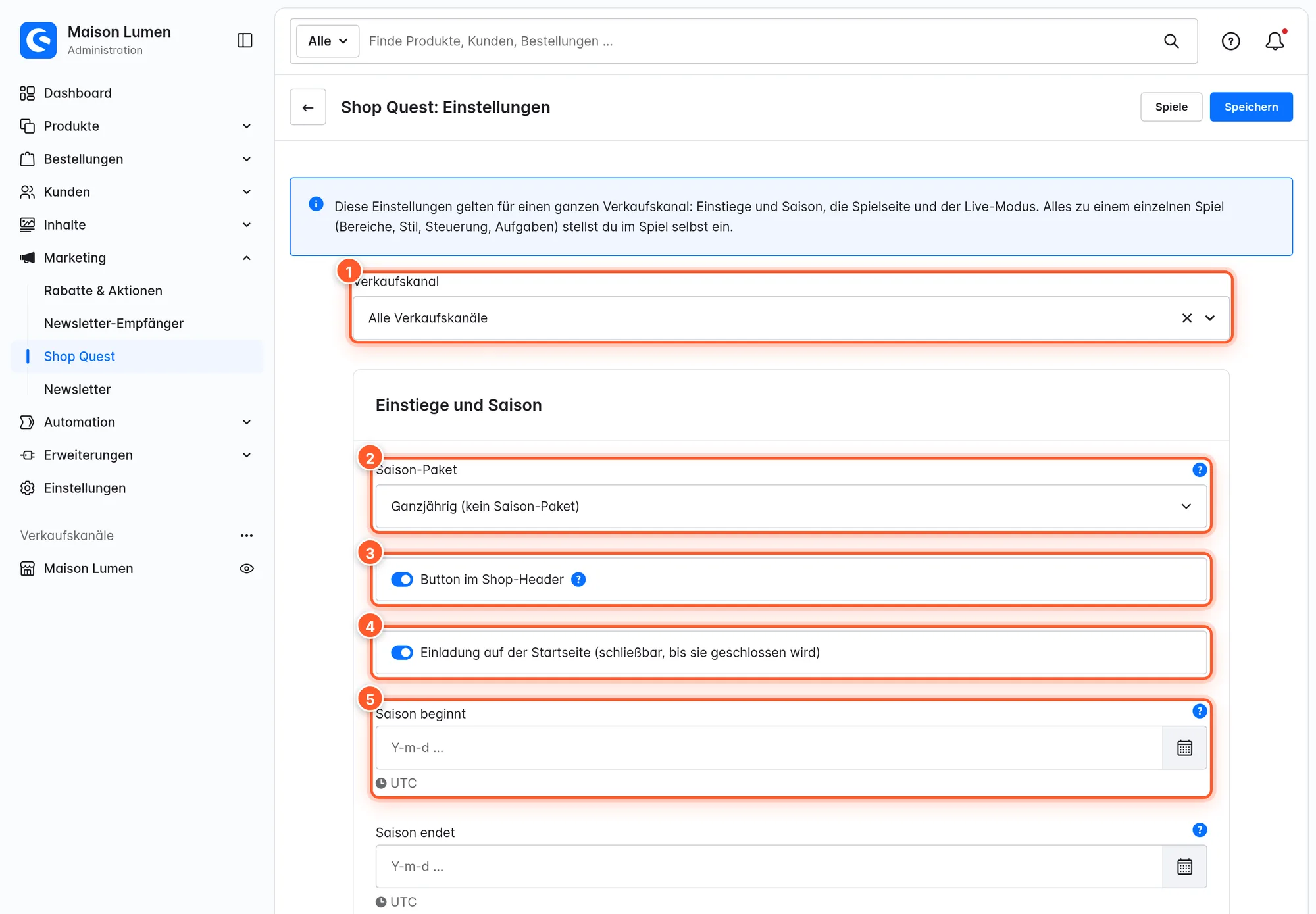
Einstiege und Saison
| Einstellung | Bedeutung | Standard |
|---|---|---|
| Saison-Paket | Ganzjährig (kein Saison-Paket) oder Weihnachten. Termine im Saisonkalender können das Paket für ihre Zeit einschalten. | Ganzjährig |
| Button im Shop-Header | Führt zu /play, dem Hauptspiel des Verkaufskanals. Ohne Hauptspiel zeigt der Shop keine Einstiege. | an |
| Einladung auf der Startseite (schließbar, bis sie geschlossen wird) | Kleine Einladung unten auf der Startseite. | an |
| Saison beginnt | Ab diesem Zeitpunkt werden die Einstiege gezeigt. Leer: sofort. | leer |
| Saison endet | Danach verschwinden die Einstiege; /play bleibt erreichbar, solange das Hauptspiel veröffentlicht und aktiv ist. | leer |
Spielseite
| Einstellung | Bedeutung | Standard |
|---|---|---|
| Produkte, die auf der Produktseite konfiguriert werden | Für Produkte mit Optionen, die das Spiel nicht zeigen kann (z. B. personalisierte Produkte), verlinkt das Spiel auf die Produktseite („Im Shop konfigurieren“), statt sie in die Tasche zu legen. | leer |
| Spielfigur passend zur Anrede des Kunden | In Toy Town, Block World und dem 16-Bit Adventure: männliche oder weibliche Figur für angemeldete Kunden mit Anrede „Herr“ oder „Frau“, sonst neutral. Aus: neutral für alle. Andere Besucher sehen diese Auswahl nie. | an |
| Diese Elemente auf der Spielseite ausblenden | Ein CSS-Selektor pro Zeile, z. B. für eine Chat-Blase, die die Steuerung verdeckt. Gängige Chat-Widgets und Trust-Badges werden ohnehin ausgeblendet, der Cookie-Banner bleibt immer sichtbar. | leer |
Live-Modus (andere Besucher)
| Einstellung | Bedeutung | Standard |
|---|---|---|
| Andere Besucher in der Spielwelt zeigen | Andere Besucher erscheinen als Figuren, mit Besucherzahl und Emotes. Benötigt den Shop-Quest-Relay-Server. Besucher können es im Spiel abschalten. Bitte in der Datenschutzerklärung erwähnen. | aus |
| Relay-URL, Schlüssel-ID, Geheimnis | Zugangsdaten des Relays (Adresse beginnt mit wss://). | leer |
| Gleichzeitig gezeigte andere Besucher | 1 bis 40. | 20 |
| Verbindung testen | Prüft Relay-Adresse, Schlüssel-ID und Secret und sagt dir, was nicht stimmt. | – |
Erlebniswelten-Teaser
Für Startseite, Kategorie- oder Landingpages gibt es den Erlebniswelten-Block Shop Quest: Teaser (Kategorie Commerce): eine Illustration der Welt mit Überschrift, Text und Button ins Spiel.
- Überschrift, Text, Button-Text: leer lassen für den Standardtext des Stils (anpassbar unter Einstellungen → Textbausteine, Suche nach
flinkShopQuest.teaser). - Darstellung: Festlich (Himmel der Illustration), Hell oder Dunkel.
- Spielwelt: Wie in der Plugin-Konfiguration oder ein bestimmter Stil (mit passender Illustration).
- Anzeigen: Nur während der Saison oder Immer, solange Shop Quest aktiv ist.
Ist Shop Quest deaktiviert oder die Saison vorbei, zeigt der Shop den Teaser nicht an. Der Block kann also das ganze Jahr im Layout bleiben.
Tipps & versteckte Funktionen
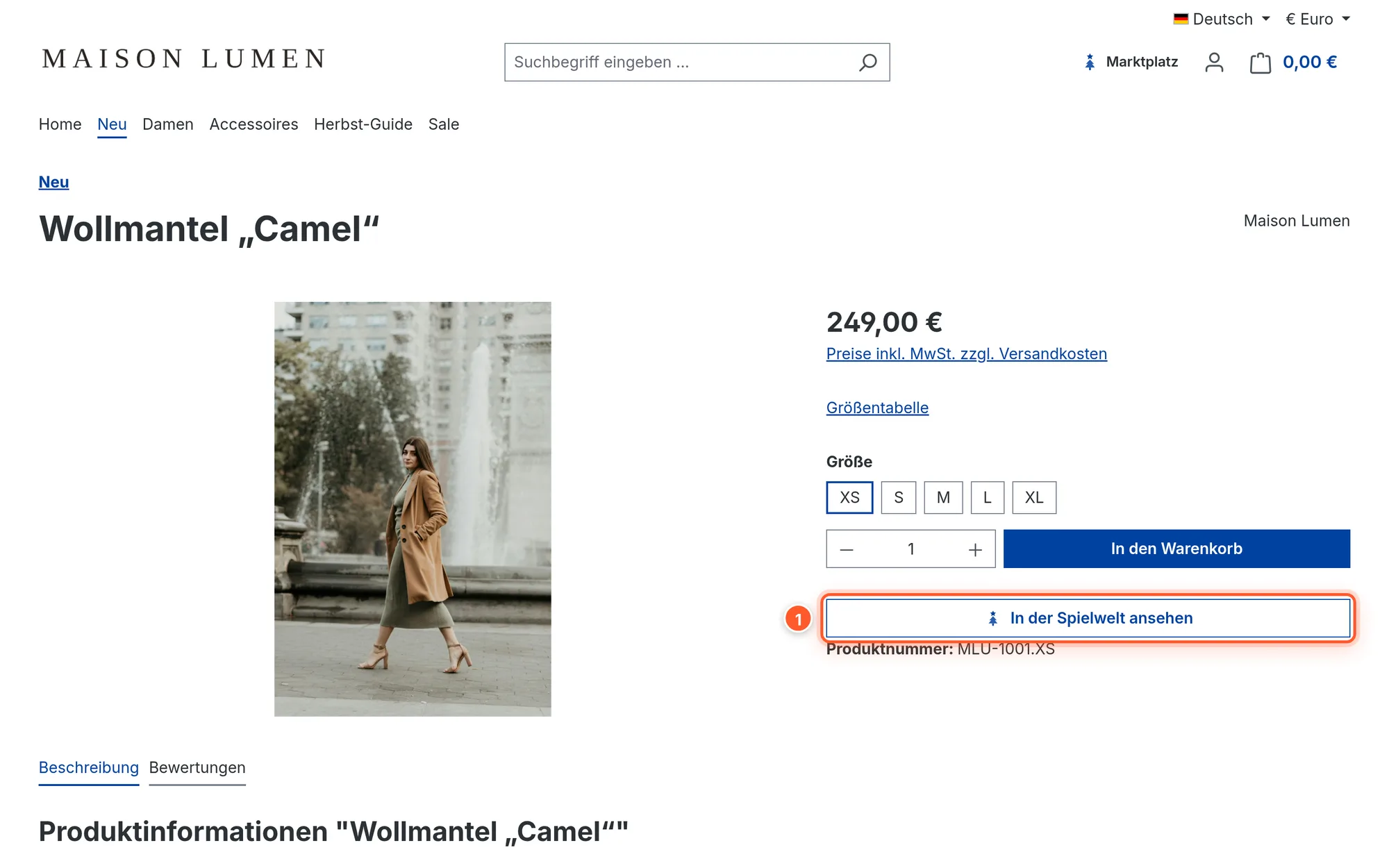
- „In der Spielwelt ansehen“ auf der Produktseite: Steht ein Produkt (oder sein Hauptprodukt) in der Welt und ist das Spiel geöffnet, bekommt die Produktseite unter dem Kaufen-Button einen Link, der Besucher direkt zum Produkt in der Welt bringt.
- Stil oder Weihnachtspaket per Link ausprobieren:
/play?style=retrozeigt die Welt in einem anderen Stil (toytown,retro,nightshift,blockworld,adventure,showroom),/play?pack=christmasmit Weihnachtspaket,/play?pack=standardohne. Praktisch für Social-Media-Links oder um vor der Saison zu testen, ohne etwas umzustellen. - Einfache Ansicht:
/play?view=simplezeigt alle Bereiche und Produkte als Liste ohne 3D. Besucher finden sie auch im Spielmenü unter Einstellungen → Einfache Ansicht (ohne 3D); ruckelt es, schlägt das Spiel sie von selbst vor. - Schnellreise: Mit M (oder dem Karten-Knopf) springen Besucher sofort zu jedem Bereich, zur Kasse oder zum Eingang. F öffnet direkt die Produktsuche.
- Kamera: In Toy Town und Block World drehen Q und R die Kamera, +/− oder das Mausrad zoomen (auch im 16-Bit Adventure).
- Emotes im Live-Modus: Mit 1, 2 und 3 winken Besucher, schicken ein Herz oder eine Schneeflocke.
- Spiel-Einstellungen für Besucher: Ton, Lautstärke, Umgebungsgeräusche, Hintergrundmusik (ab Werk aus), Minikarte, Joysticks, Sichtfeld, Umsehen-Geschwindigkeit, Hoch/runter umkehren, Kameraabstand, Bewegungen reduzieren, flackerndes Licht (Night Shift) und Grafikqualität.
- Zwei Spiele gleichzeitig: Ein Hauptspiel unter
/playund weitere Spiele mit eigener Adresse, zum Beispiel ein Weihnachtsmarkt unter/play/weihnachtsmarktfür den Newsletter. - Texte anpassen: Alle Texte im Shop und im Spiel (Einladung, Button, Weltname, Aufgaben) sind Textbausteine mit dem Präfix
flinkShopQuest.und lassen sich unter Einstellungen → Textbausteine ändern. - Vorher testen: Der Button Vorschau im Editor öffnet den Entwurf im Shop, auch wenn das Spiel noch nicht veröffentlicht ist. Vorschauen zählen nicht in der Auswertung.
Häufige Fragen
Im Shop erscheint kein Button und keine Einladung. Warum?
Die Einstiege erscheinen nur, wenn der Verkaufskanal ein veröffentlichtes, aktives Hauptspiel hat (ein Spiel ohne eigene Adresse) und die Saison läuft (Saison beginnt / Saison endet in den Einstellungen, oder ein laufender Termin im Saisonkalender). Prüfe außerdem Button im Shop-Header und Einladung auf der Startseite in den Einstellungen des richtigen Verkaufskanals. Die Einladung erscheint nur auf der Startseite und nicht mehr, nachdem der Besucher sie geschlossen hat. Nach Änderungen hilft es, den Shop-Cache zu leeren.
Ich habe etwas geändert, aber im Spiel ist es nicht zu sehen.
Speichern sichert nur den Entwurf. Erst Veröffentlichen macht die Änderung für Besucher sichtbar. Das gilt auch für Anordnungen aus dem Level-Studio.
Wie läuft die Spielwelt auf älteren Geräten und Smartphones?
Shop Quest wählt die Grafikqualität mit einem kurzen Test und passt sie beim Spielen an, auch wieder nach oben. Startet eine Welt auf einem Gerät nicht vollständig, folgt beim nächsten Mal ein leichterer, sicherer Start; nach zwei nicht beendeten Starts bekommt der Besucher die einfache Ansicht und den klassischen Shop. Ohne WebGL läuft das 16-Bit Adventure trotzdem, die anderen Stile zeigen dann die einfache Ansicht. Solche Startprobleme stehen mit Schritt und Grafikchip im Log des Shops (var/log/FlinkShopQuest-<Datum>.log), ohne Besucherdaten.
Wird die Spielseite von Suchmaschinen indexiert?
Nein. Die Spielseiten sind mit noindex, follow ausgezeichnet. Deine normalen Kategorie- und Produktseiten bleiben für SEO maßgeblich.
Muss ich mit dem HTTP-Cache etwas beachten?
Die Spielseiten werden nicht zwischengespeichert, Preise, Lagerbestand und Warenkorb sind deshalb immer aktuell. Produktbilder bereitet der Server zu Bildbögen auf, damit das Spiel schnell lädt; das passiert automatisch über eine geplante Aufgabe. Du kannst es mit bin/console flink-shop-quest:prepare-images auch von Hand anstoßen (Optionen --sales-channel, --world, --force). Nach Änderungen an den Einstiegen (Header-Button, Einladung) leere den Shop-Cache, falls die Seiten im Cache liegen.
Ein Produkt fehlt in der Welt.
Ein Bereich zeigt nur Produkte, die im Verkaufskanal sichtbar, verfügbar und (mit Nur Produkte mit Bild) mit Bild sind, und nur so viele, wie seine Grenze erlaubt. Der Editor zeigt pro Bereich „Im Spiel: x von y Produkten“ und erklärt, was du tun kannst. Ein ganzes Spiel zeigt höchstens 64 Produkte.
Was passiert mit Produkten mit Varianten oder individuellen Optionen?
Varianten wählen Besucher direkt im Produktdialog. Produkte, die das Spiel nicht konfigurieren kann (z. B. personalisierte Produkte), trägst du unter Produkte, die auf der Produktseite konfiguriert werden ein; das Spiel verlinkt dann auf die Produktseite.
Ein Chat-Widget verdeckt die Steuerung.
Trag den CSS-Selektor des Widgets in den Einstellungen unter Diese Elemente auf der Spielseite ausblenden ein, einen pro Zeile. Gängige Chat-Widgets blendet Shop Quest schon von selbst aus.
Funktioniert Shop Quest mit mehreren Sprachen?
Ja. Weltname, Schildtexte und Bedingungen der Belohnungen pflegst du pro Sprache, alle anderen Texte kommen aus den Textbausteinen (Deutsch und Englisch sind enthalten). Der KI-Architekt übersetzt Schildtexte in alle Sprachen deines Shops.
Was speichert Shop Quest im Browser der Besucher?
Shop Quest fügt der Cookie-Zustimmung einen optionalen Eintrag „Spielwelt Shop Quest“ (Komfortfunktionen) hinzu. Nur mit Zustimmung merkt sich der Browser Einstellungen wie Ton, Ansicht, Steuerung, die geschlossene Einladung und den Fortschritt der Aufgaben. Ohne Zustimmung gelten sie nur für den aktuellen Seitenaufruf. Es wird nichts an einen Server gesendet. Der Live-Modus überträgt die Position anonym an das Relay; Besucher können ihn im Spiel abschalten.
Was passiert bei der Deinstallation?
Wählst du beim Deinstallieren, die Daten nicht zu behalten, entfernt Shop Quest seine Tabellen und Daten vollständig.