
Dokumentation
Newsletter Add-on
Stand: Version 1.0.0 · aktualisiert am 18.11.2026
Video-Anleitung
Beim Abspielen wird das Video von YouTube geladen und Daten werden an YouTube übertragen. Datenschutz
Überblick
Das Newsletter Add-on macht aus dem E-Mail Template Builder ein Newsletter-Werkzeug. Du legst Kampagnen in der Shopware-Administration unter Marketing › Newsletter an, gestaltest sie im gewohnten Builder und sendest sie an die bestätigten Newsletter-Empfänger deines Shops – ohne externes Tool und ohne Daten an Dritte zu übergeben. Danach siehst du Öffnungen, Klicks, Abmeldungen und den Umsatz, den der Newsletter gebracht hat.
Ein Newsletter durchläuft fünf Tabs: Einstellungen (Betreff, Kanal, Sprache, A/B-Test) › Empfänger (Zielgruppe) › Design (Mail Builder) › Prüfen & Senden (Checkliste, Testmail, Versand oder Planung) › Statistiken (erscheint nach dem Versand).
Voraussetzung: Das Add-on ist eine Erweiterung des E-Mail Template Builder und funktioniert nicht allein. Du brauchst den E-Mail Template Builder ab Version 1.3.2 und Shopware 6.7.3 oder neuer. Alles, was du über den Builder weißt – Blöcke, Brand-Kit, Vorschau, QA –, gilt auch für Newsletter; die Bedienung erklärt die Dokumentation des E-Mail Template Builder.
Einrichtung
- Installiere und aktiviere zuerst den E-Mail Template Builder, danach das Newsletter Add-on (Erweiterungen › Meine Erweiterungen). Shopware verweigert die Installation des Add-ons, solange der Builder fehlt.
- Hinterlege im Brand-Kit des Builders (Einstellungen › Mail Builder Brand-Kit) Logo und Farben. Die Newsletter-Vorlagen übernehmen sie automatisch; ohne Brand-Kit greifen sie auf das Logo deines Themes zurück.
- Prüfe die Erweiterungskonfiguration (siehe Einstellungen): Absender, Rate-Limit deines Mail-Anbieters und welche Tracking-Arten du nutzen willst.
- Stelle sicher, dass die Message Queue und die geplanten Aufgaben deines Shops laufen (Worker bzw. Cron). Der Versand, geplante Newsletter und die A/B-Entscheidung laufen darüber.
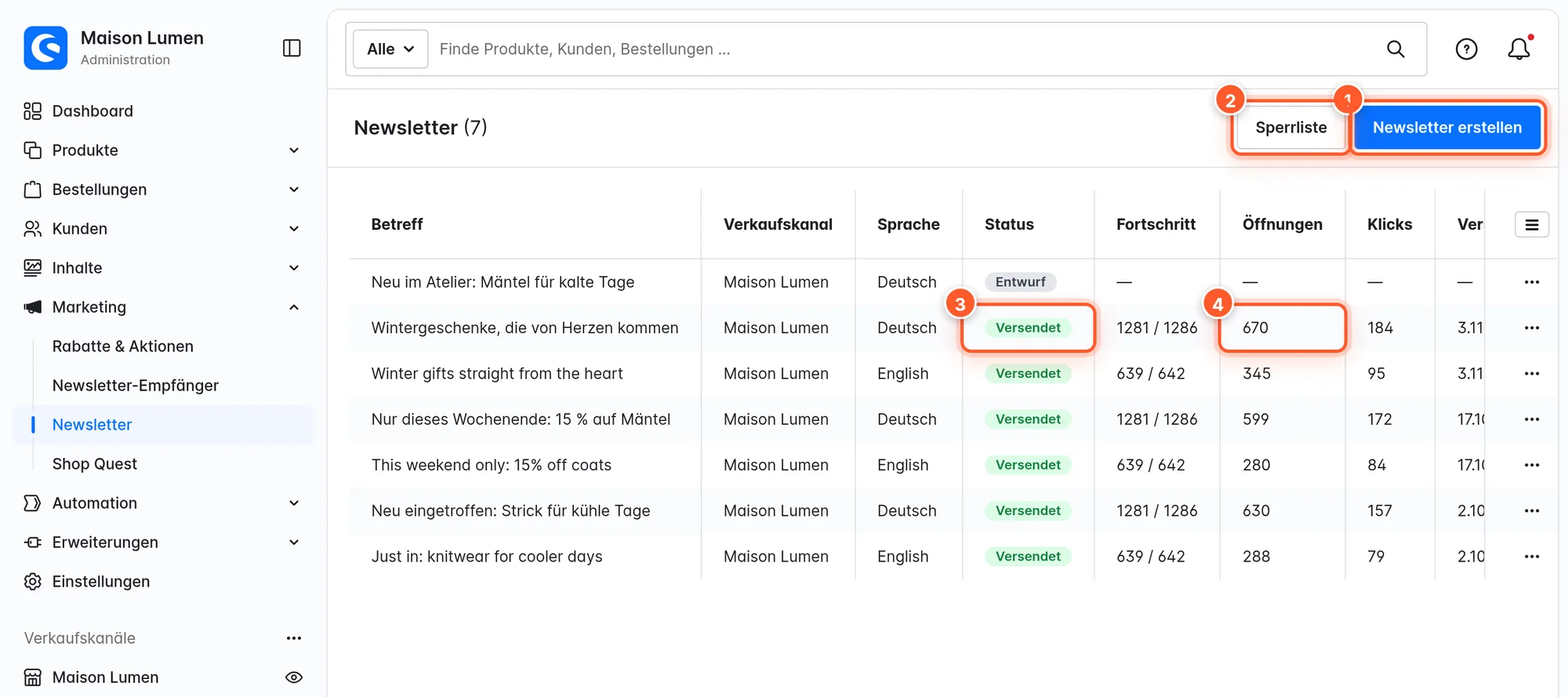
- Öffne Marketing › Newsletter und klicke Newsletter erstellen 1.
Einstellungen des Newsletters
Im ersten Tab legst du fest, was im Posteingang erscheint und an wen der Newsletter geht.
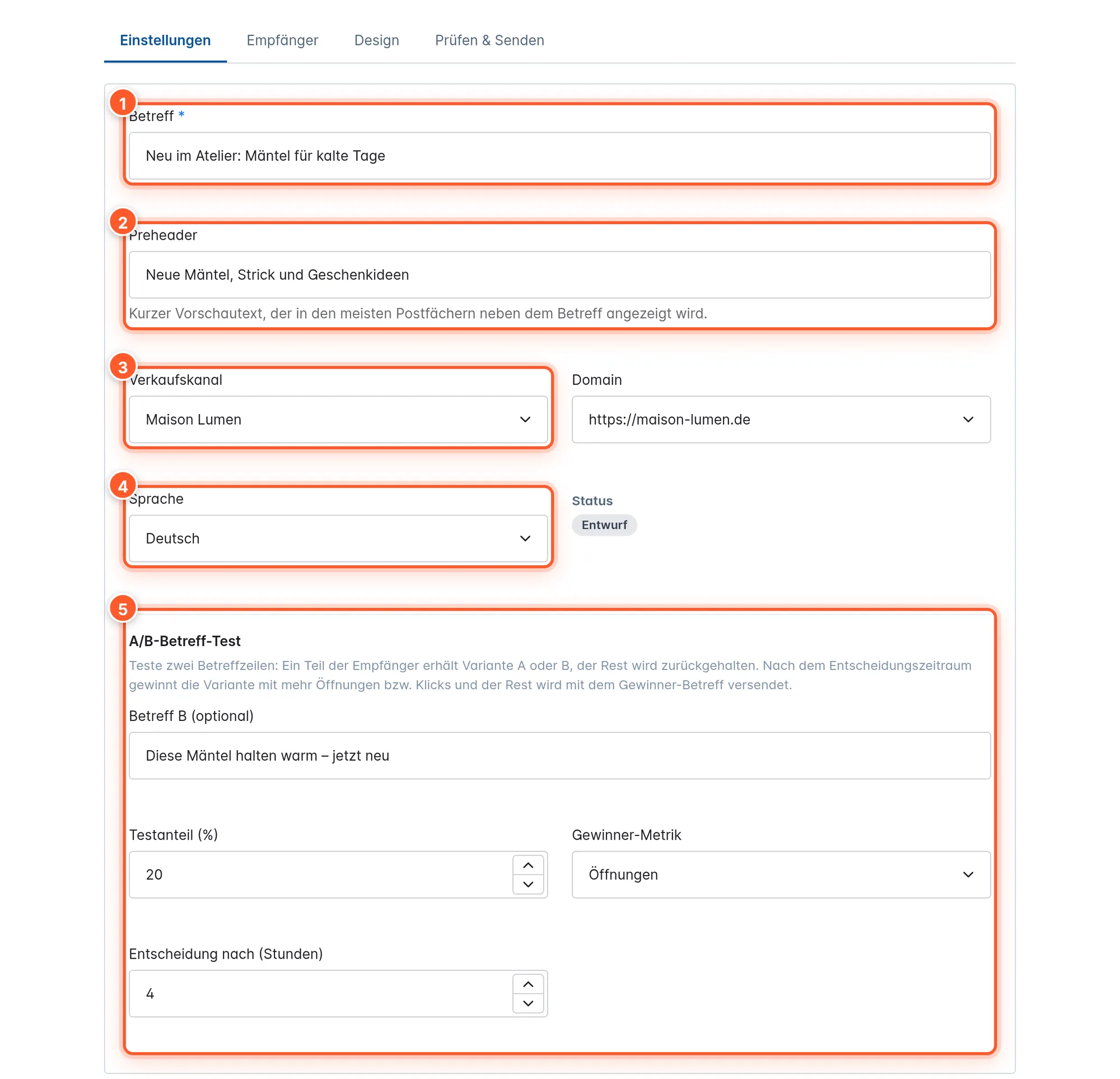
- Betreff 1 ist Pflicht; ohne ihn lässt sich der Newsletter nicht speichern.
- Preheader 2 ist der kurze Vorschautext, den die meisten Postfächer neben dem Betreff zeigen.
- Verkaufskanal und Domain 3 bestimmen, wessen Abonnenten den Newsletter erhalten und auf welche Storefront-Domain Abmelde- und Shop-Links zeigen. Der Builder übernimmt außerdem Shopname, Farben und Links dieses Kanals.
- Sprache 4: Ein Newsletter geht immer an die Abonnenten einer Sprache. Für einen zweisprachigen Versand legst du je Sprache einen eigenen Newsletter mit eigenem Design an.
- A/B-Betreff-Test 5: Trägst du einen Betreff B ein, erscheinen Testanteil, Gewinner-Metrik und Entscheidungszeitraum – siehe A/B-Test und erneuter Versand.
Klicke Speichern. Erst ein gespeicherter Newsletter hat Vorschau, Checkliste und Testmail.
Design gestalten
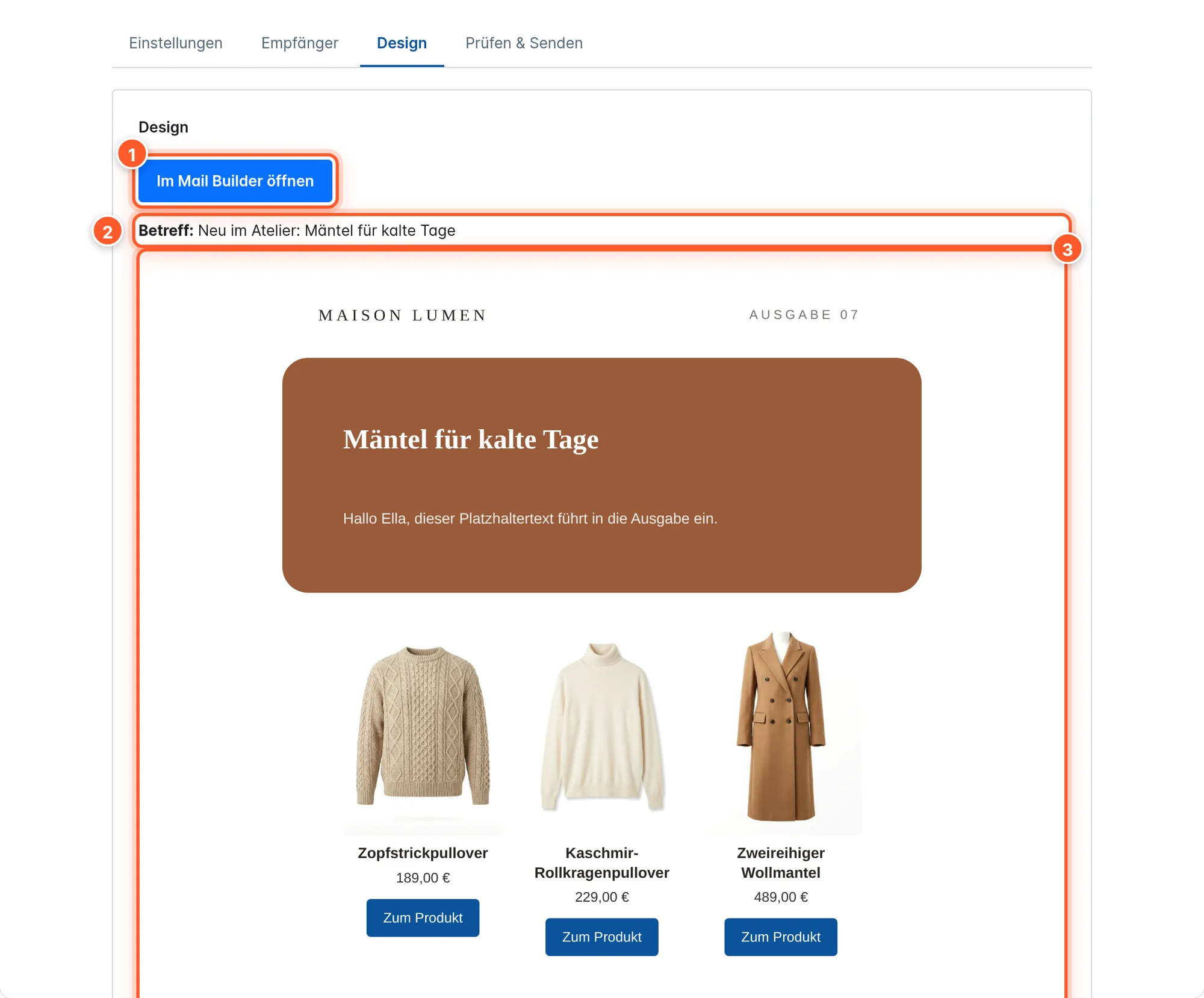
Im Tab Design klickst du Design erstellen. Der E-Mail Template Builder öffnet sich mit einem leeren Newsletter-Design. Im Tab Vorlagen findest du sechs Newsletter-Vorlagen: Botanisch, Bold & Dunkel, Editorial, Soft & Pastell, Corporate und Produkt-Fokus – bereits in Logo und Farben deines Brand-Kits bzw. Verkaufskanals.
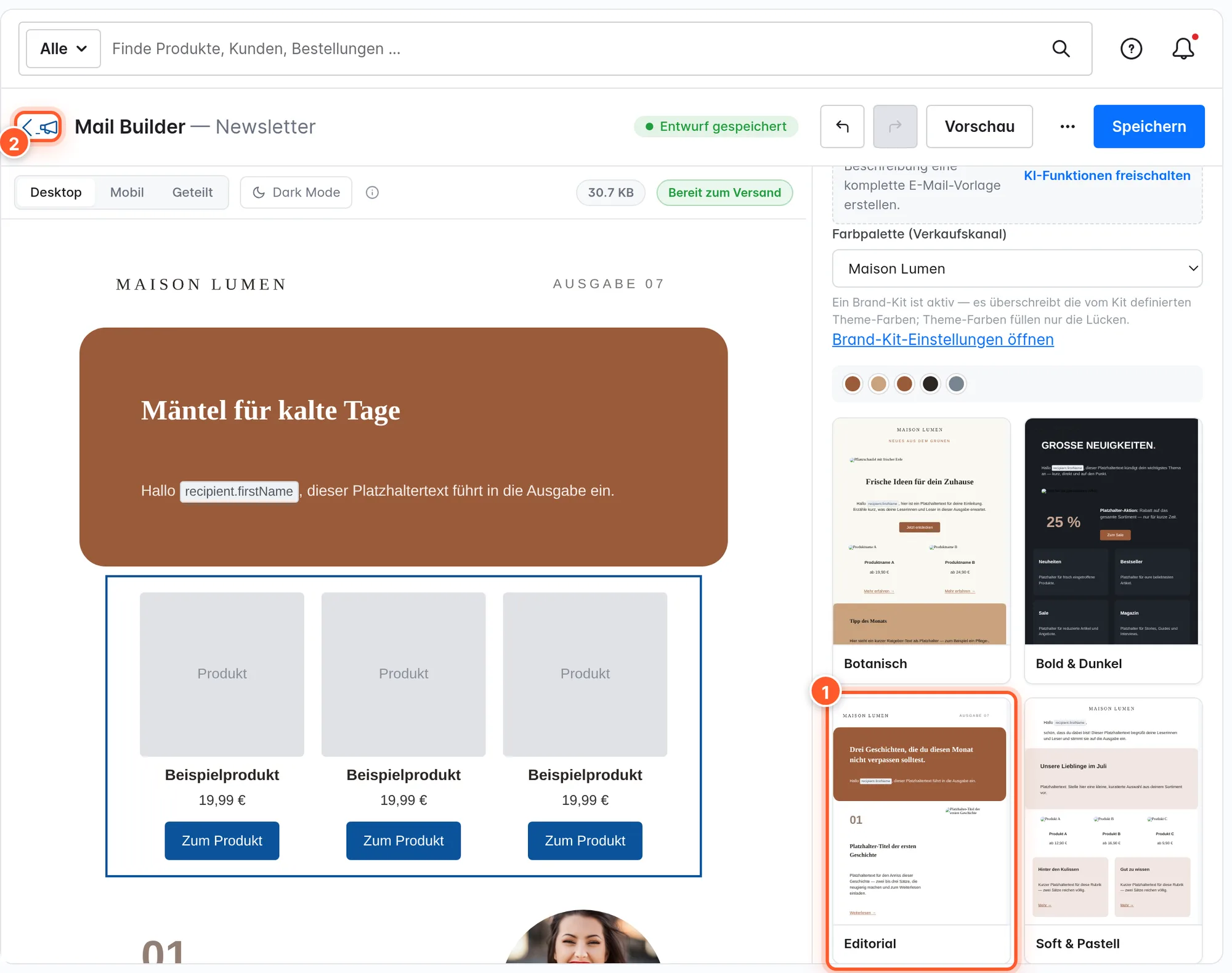
Nach dem Übernehmen bearbeitest du Texte, Bilder und Buttons wie in jeder anderen Mail. Für Newsletter besonders nützlich ist der Block Produktliste (Blöcke › Produkte): Er zeigt Bestseller, Neuheiten, einen Produkt-Stream oder handverlesene Produkte als Karten.
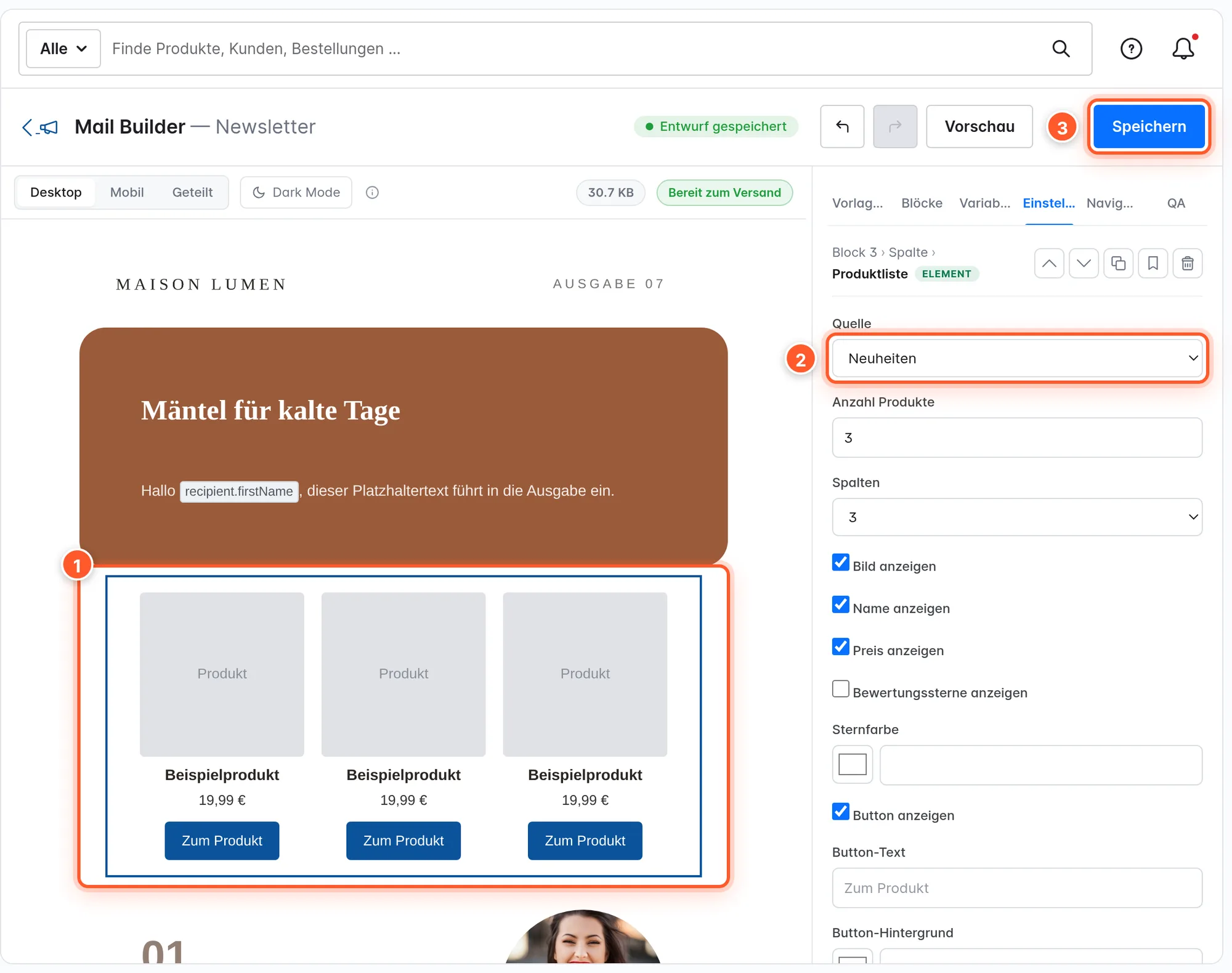
Auf der Arbeitsfläche zeigt die Produktliste immer Beispielprodukte. Die echten Produkte mit Bildern und Preisen siehst du in der Vorschau des Builders und im Tab Design des Newsletters 3 – sie werden beim Versand aus dem aktuellen Katalog geladen.
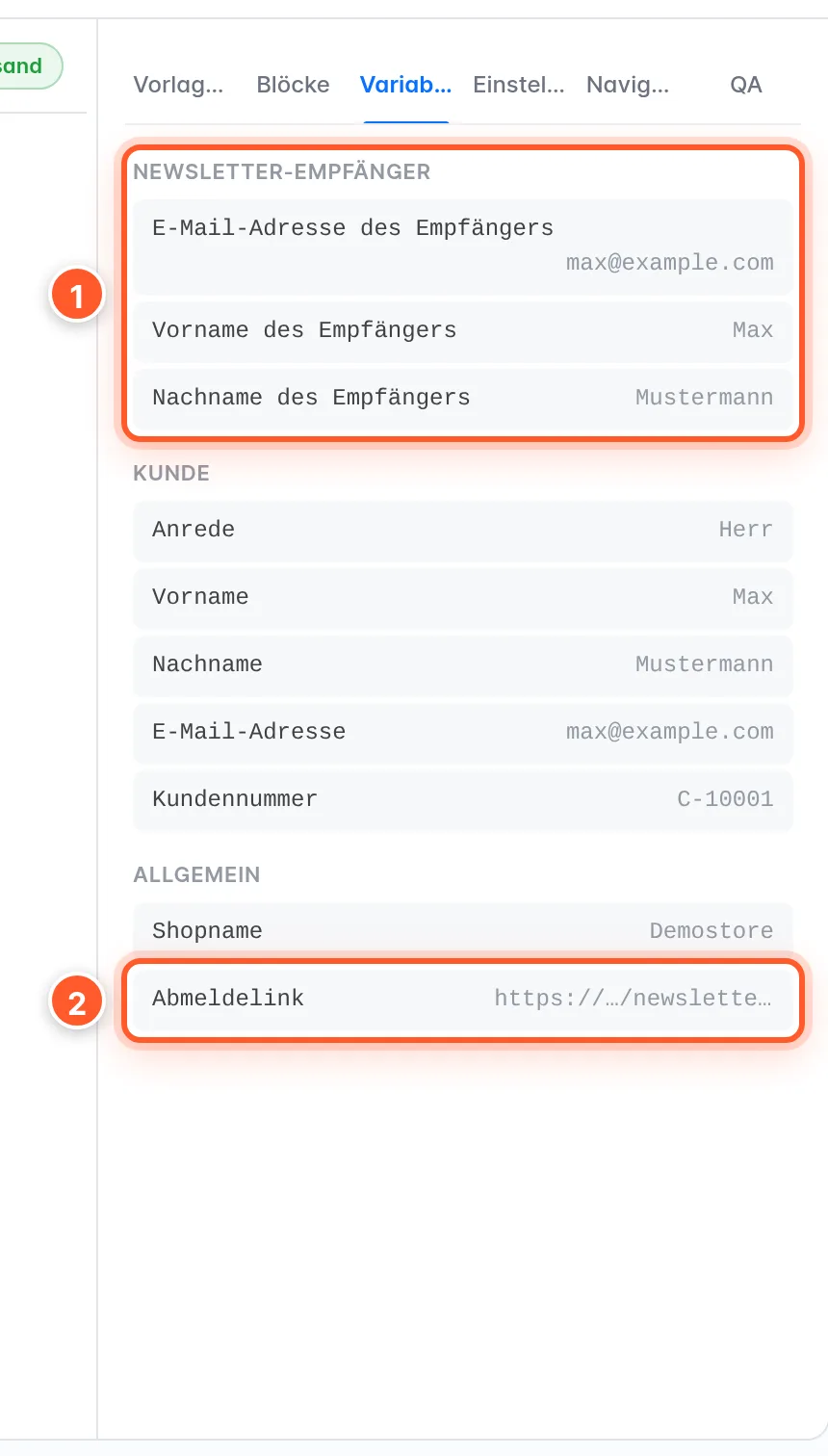
Im Builder-Tab Variablen stehen für Newsletter eigene Platzhalter bereit: Vorname, Nachname und E-Mail-Adresse des Empfängers, Daten eines verknüpften Kundenkontos sowie der Abmeldelink {{ unsubscribeUrl }}. Die Vorlagen enthalten den Abmeldelink bereits in der Fußzeile; baust du ein Design von Grund auf, füge ihn selbst ein – ohne ihn blockiert die Checkliste den Versand.
Klicke im Builder Speichern. Im Newsletter-Kontext heißt der Button nicht „Speichern & übernehmen“: Er speichert das Layout und veröffentlicht zugleich die Version, die beim Versand verwendet wird. Über den Pfeil mit Megafon oben links kommst du zurück zum Newsletter.
Empfänger auswählen
Der Tab Empfänger zeigt live, wie viele Adressen den Newsletter erhalten. Grundlage sind immer die bestätigten Newsletter-Empfänger (Double-Opt-in oder direkt angemeldet) des gewählten Verkaufskanals und der Sprache. Abgemeldete Adressen und Adressen auf der Sperrliste sind automatisch ausgeschlossen.
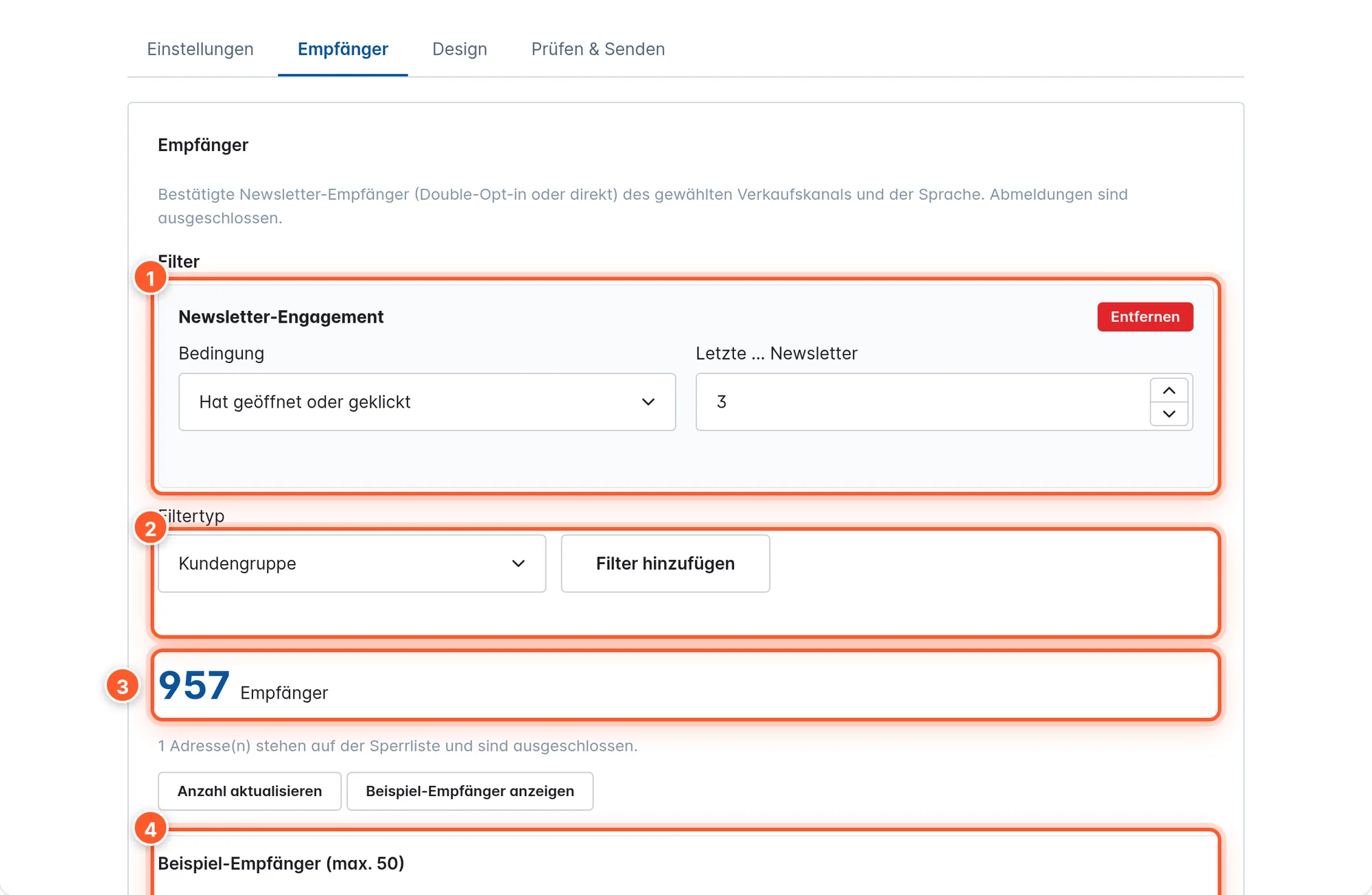
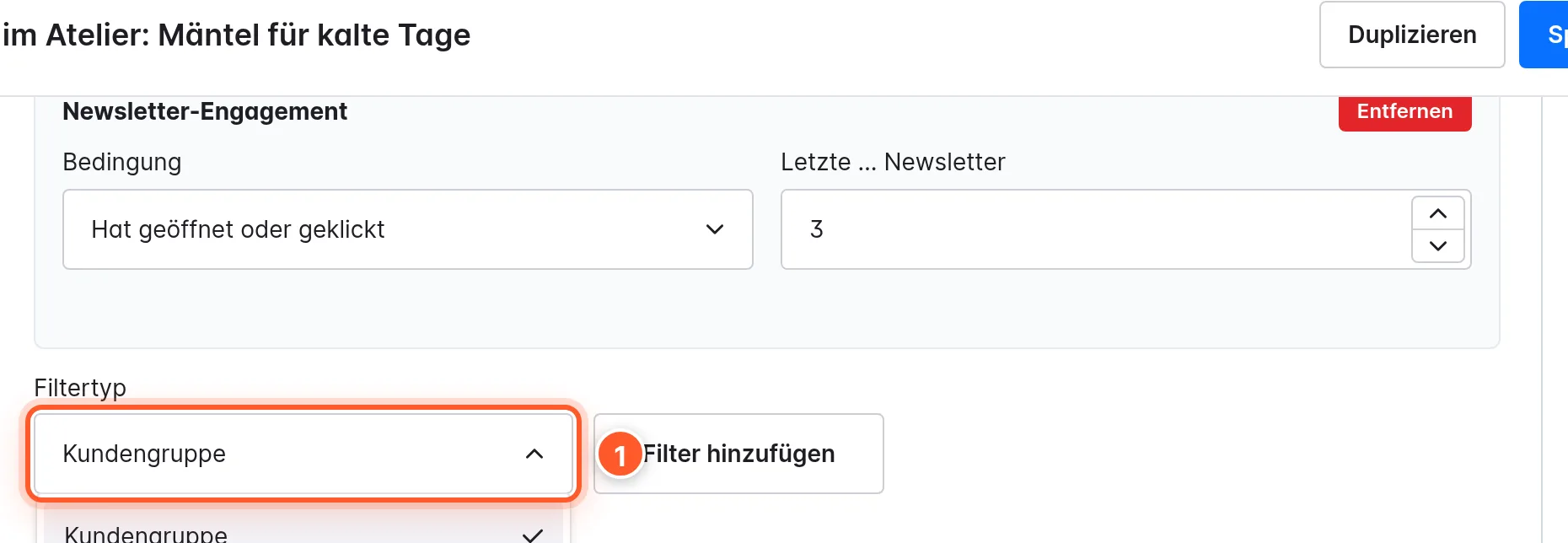
Ohne Filter geht der Newsletter an alle. Mit Filtertyp 2 und Filter hinzufügen grenzt du ein; mehrere Filter gelten gemeinsam (UND).
| Filter | Einstellungen | Wirkung |
|---|---|---|
| Kundengruppe | Kundengruppen, Schalter Auch Empfänger ohne Kundenkonto einschließen | Nur Abonnenten, deren Kundenkonto in einer der Gruppen ist – optional plus Abonnenten ohne Konto. |
| Kunden-Tag | Tags | Nur Abonnenten, deren Kundenkonto einen der Tags trägt. |
| Bestellverhalten | Bedingung (Hat bestellt / Hat nicht bestellt), Zeitraum (Tage) | Z. B. alle, die in den letzten 90 Tagen nicht bestellt haben. |
| Newsletter-Engagement | Bedingung (Hat geöffnet oder geklickt / Hat weder geöffnet noch geklickt), Letzte … Newsletter | Aktive Leser belohnen oder inaktive gezielt reaktivieren – bezogen auf die letzten versendeten Newsletter. |
Mit Anzahl aktualisieren zählst du neu, Beispiel-Empfänger anzeigen listet bis zu 50 Adressen der Zielgruppe. Steht eine Adresse auf der Sperrliste, nennt ein Hinweis unter der Zahl, wie viele ausgeschlossen sind. Die angezeigte Zahl ist exakt die Zielgruppe, die beim Versand verwendet wird.
Prüfen und senden
Im Tab Prüfen & Senden prüft die Versand-Checkliste alles, was einen Versand verhindern würde. Erst wenn kein Punkt fehlschlägt, sind Newsletter versenden und Planen aktiv.
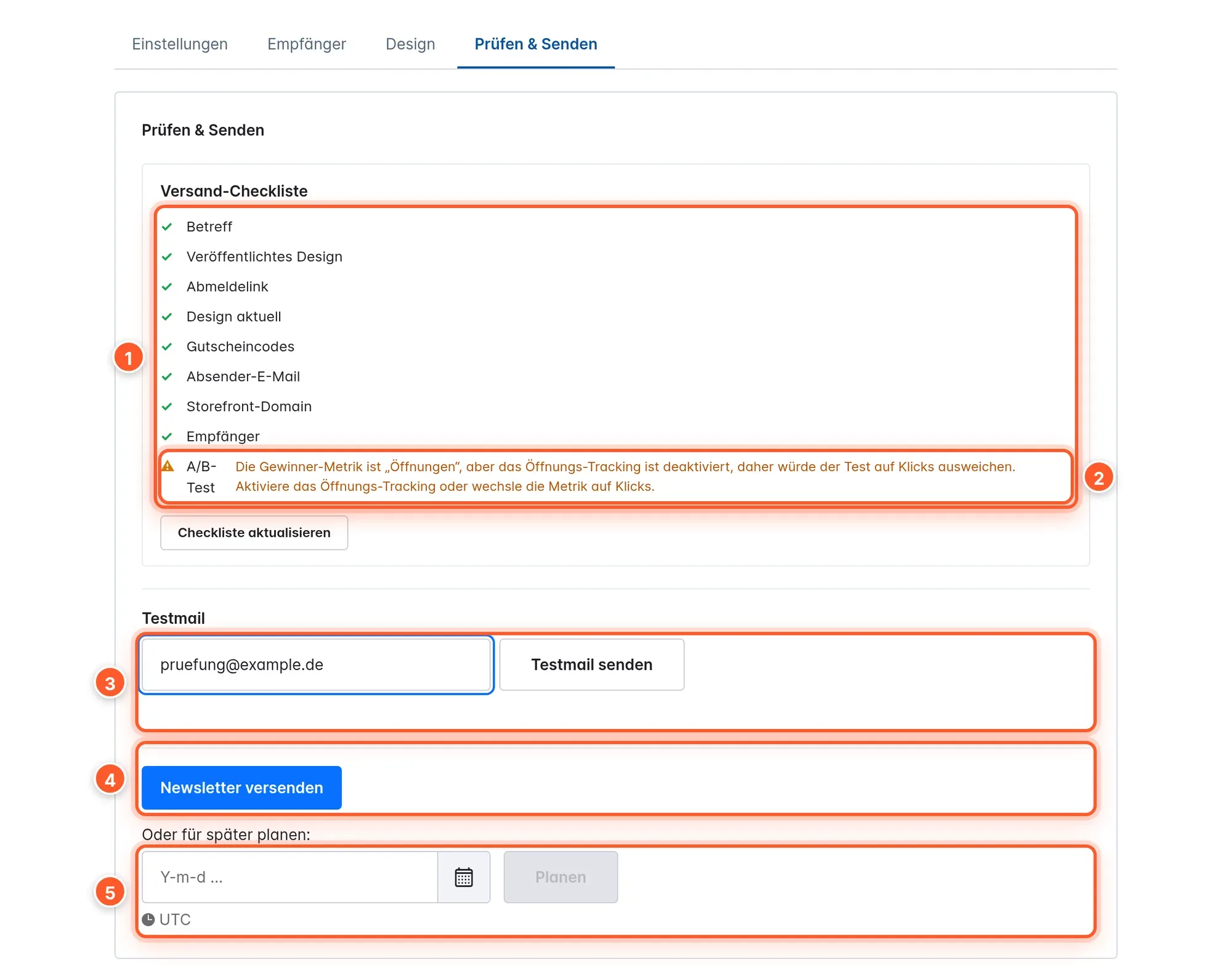
Die Checkliste 1 prüft:
- Betreff vorhanden
- Veröffentlichtes Design verknüpft und Design aktuell (das gespeicherte Design passt zur letzten Veröffentlichung – sonst im Builder erneut speichern)
- Abmeldelink
{{ unsubscribeUrl }}im Design - Gutscheincodes: Gutschein-Blöcke verweisen auf eine gültige Aktion mit Code
- Absender-E-Mail und Storefront-Domain vorhanden
- Empfänger: Zielgruppe nicht leer, alle Filter vollständig
- bei erneutem Versand ein neuer Betreff, beim A/B-Test zwei unterschiedliche Betreffzeilen
Gelb markierte Punkte 2 sind Warnungen, die den Versand nicht blockieren – etwa wenn die Gewinner-Metrik Öffnungen ist, das Öffnungs-Tracking aber ausgeschaltet ist (dann entscheidet der Test nach Klicks).
Schick dir mit Testmail senden 3 eine Testmail an eine beliebige Adresse. Sie nutzt echte Shopdaten, aber keine echten Gutscheincodes. Newsletter versenden 4 fragt noch einmal mit der Empfängerzahl nach, bevor der Versand startet. Alternativ wählst du unter Oder für später planen 5 Datum und Uhrzeit und klickst Planen; mit Planung aufheben wird der Newsletter wieder ein Entwurf.
Der Versand läuft im Hintergrund über die Message Queue, in Paketen und mit dem eingestellten Rate-Limit. Den Fortschritt („… von … versendet, … fehlgeschlagen“) siehst du im Tab und in der Spalte Fortschritt der Liste. Nach dem Versand ist der Newsletter schreibgeschützt.
Statistiken
Nach dem Versand erscheint der Tab Statistiken.
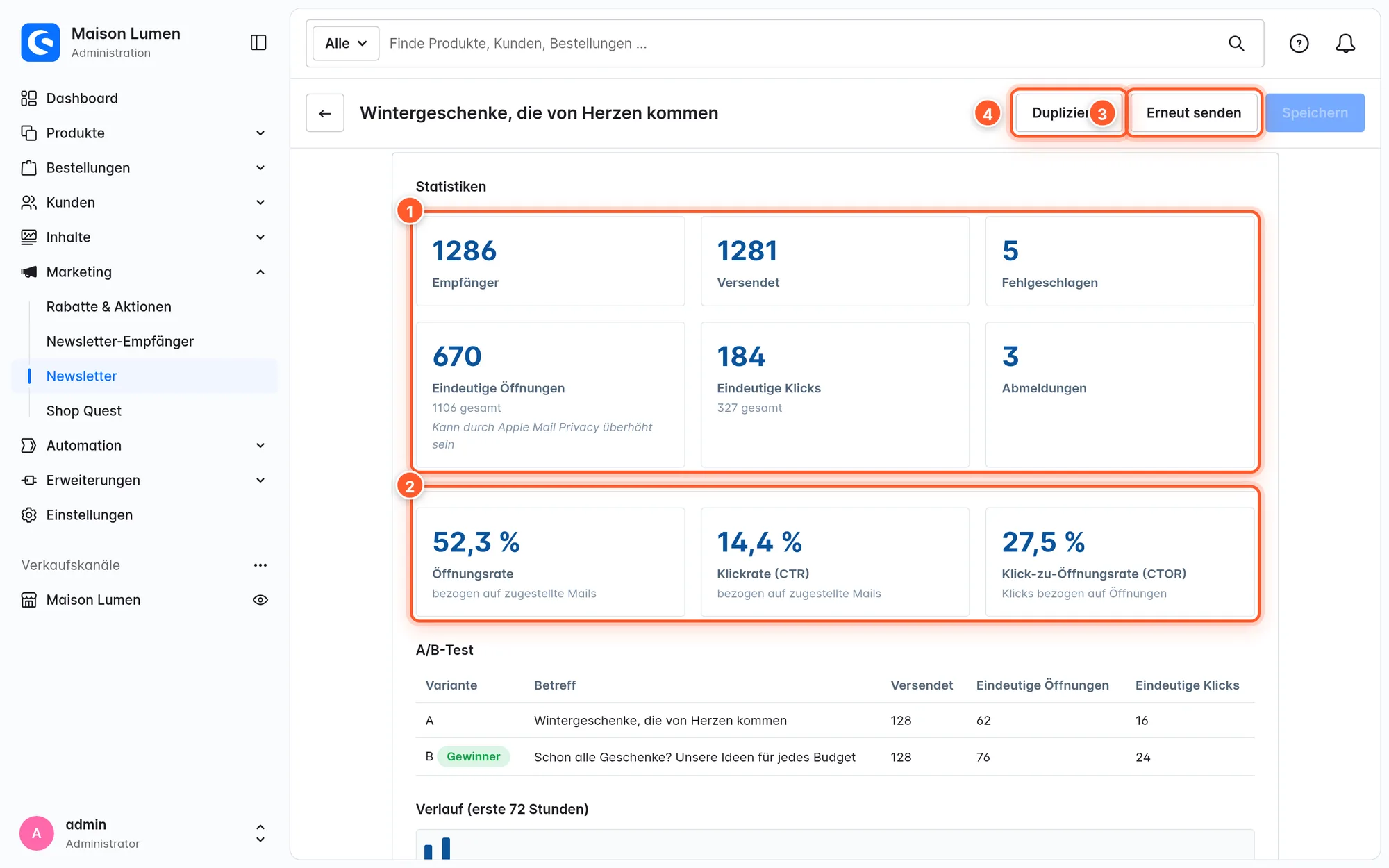
- Eindeutige Öffnungen / Klicks zählen jeden Empfänger einmal; darunter steht die Gesamtzahl. Öffnungen können durch Apple Mail Privacy überhöht sein.
- Die Raten beziehen sich auf zugestellte Mails, die CTOR auf Öffnungen.
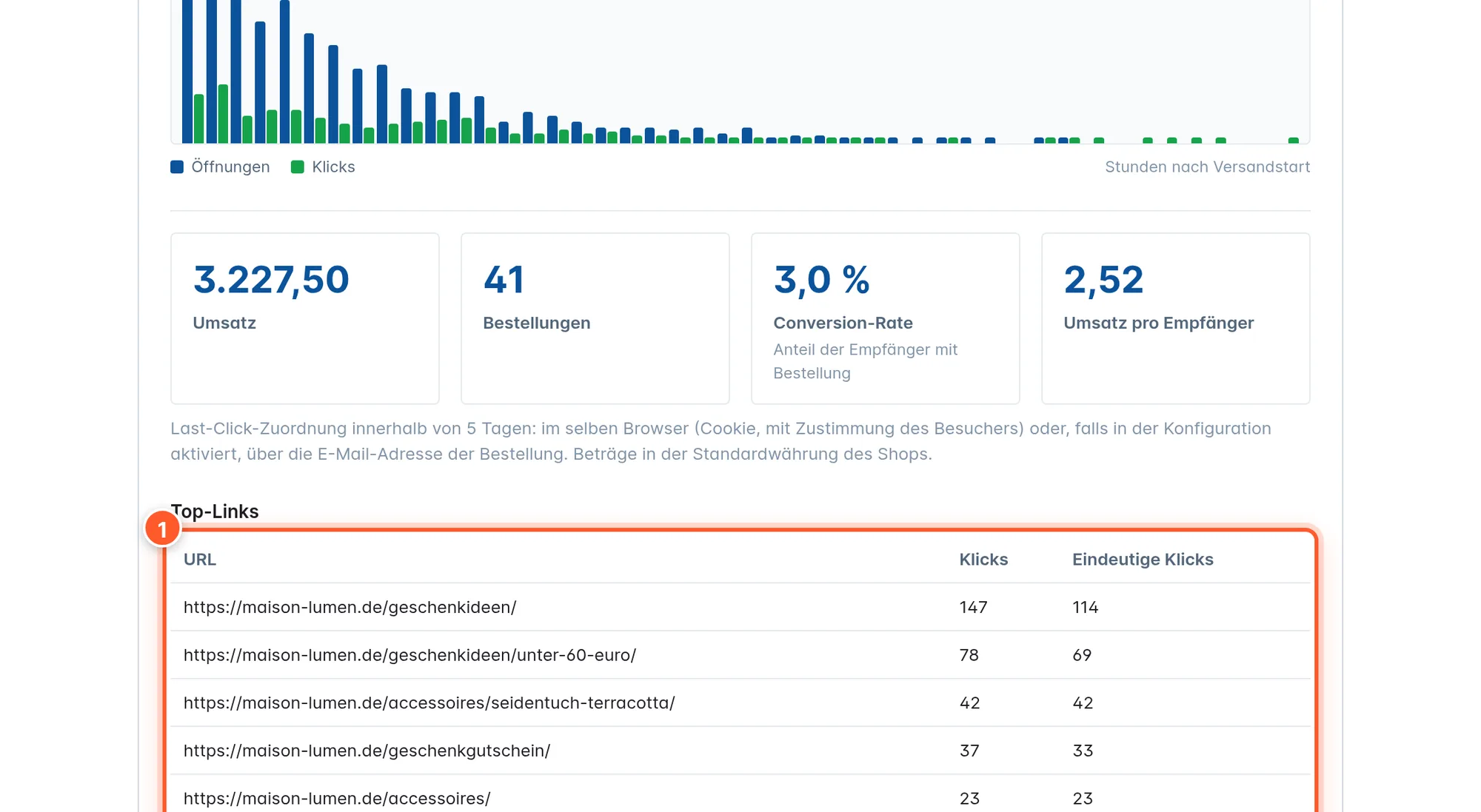
- Verlauf (erste 72 Stunden) zeigt Öffnungen und Klicks pro Stunde nach Versandstart.
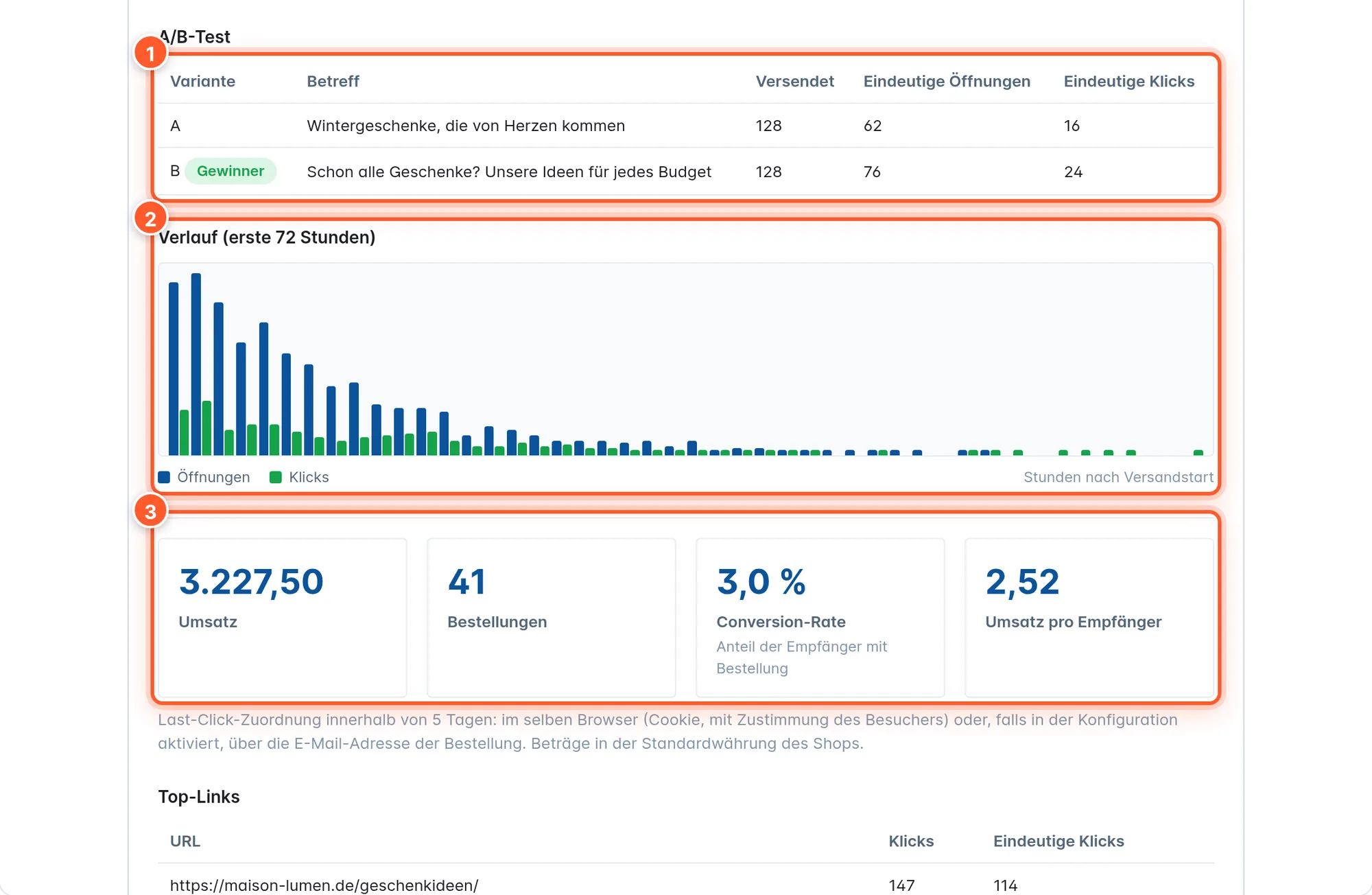
Der Bereich Umsatz 3 zeigt Bestellungen, die dem Newsletter zugeordnet wurden (Last Click innerhalb von 5 Tagen, Beträge in der Standardwährung). Wie die Zuordnung funktioniert, steht unter Tracking & Datenschutz.
A/B-Test und erneuter Versand
A/B-Betreff-Test: Mit einem Betreff B erhält ein Teil der Zielgruppe (Testanteil (%), 1–50, Standard 20) zur Hälfte Variante A bzw. B. Der Rest wird zurückgehalten. Nach Entscheidung nach (Stunden) (1–72, Standard 4) gewinnt die Variante mit mehr Öffnungen bzw. Klicks (Gewinner-Metrik), und alle zurückgehaltenen Empfänger bekommen automatisch den Gewinner-Betreff. Bis dahin zeigt die Statistik, wie viele Empfänger noch warten.
Erneut senden: Bei einem versendeten Newsletter erscheint oben Erneut senden. Das legt einen neuen Entwurf an, der nur an Empfänger des Originals geht, die ihn nicht geöffnet und nicht geklickt haben (ist das Öffnungs-Tracking aus: die nicht geklickt haben). Gib dem Entwurf einen neuen Betreff – die Checkliste besteht darauf. Erneut senden ist erst nach dem Mindestabstand aus der Konfiguration (Standard 3 Tage) und nur einmal je Newsletter möglich.
Sperrliste
Über Sperrliste in der Newsletter-Übersicht verwaltest du Adressen, die nie einen Newsletter erhalten – unabhängig von ihrem Abonnement-Status.
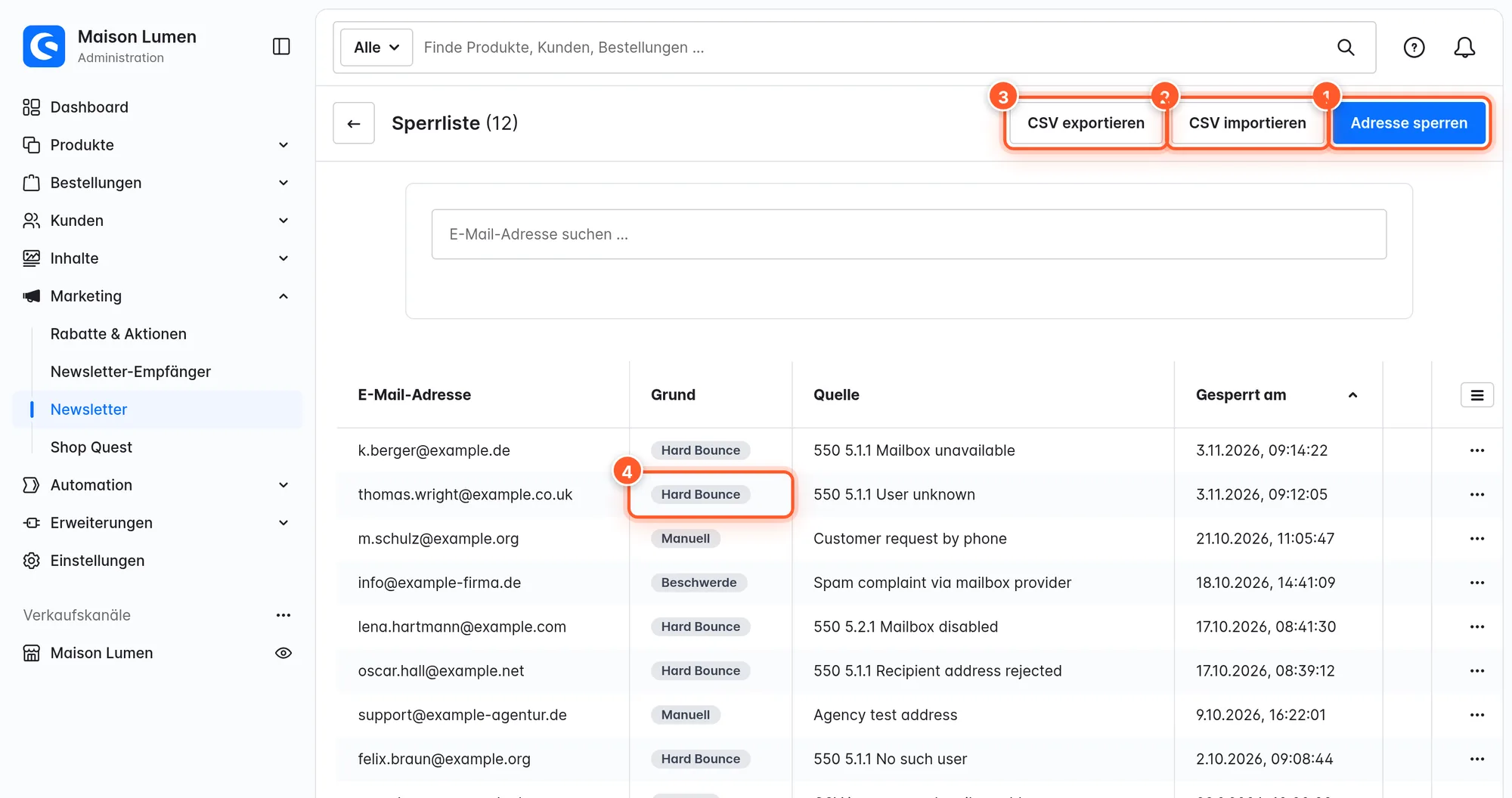
- Hard Bounces landen automatisch hier: bei eindeutig dauerhaften Zustellfehlern sofort, bei unklaren Fehlern nach drei fehlgeschlagenen Zustellungen.
- CSV importieren liest alle E-Mail-Adressen aus der Datei, egal ob durch Komma, Semikolon, Tab oder Zeilen getrennt – ideal zum Übernehmen von Abmeldungen aus einem alten System. Das Ergebnis zeigt, wie viele hinzugefügt, schon vorhanden oder ungültig waren.
- Adressen entfernst du über das Kontextmenü der Zeile; die Suche findet Adressen per Teilstring.
Abmeldung
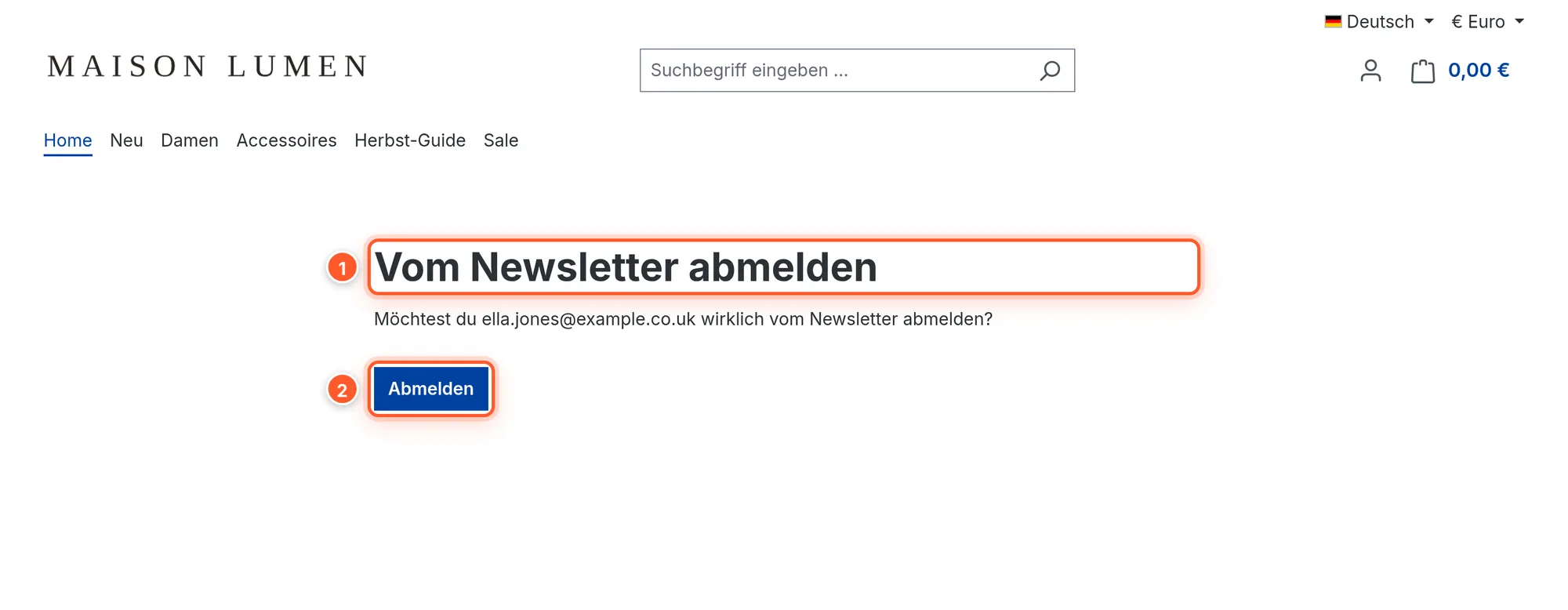
Jeder Newsletter enthält einen persönlichen, signierten Abmeldelink. Er öffnet in deiner Storefront eine Bestätigungsseite; ein Klick auf Abmelden setzt den Empfänger in Shopware auf abgemeldet. Zusätzlich setzt das Add-on die Header List-Unsubscribe und List-Unsubscribe-Post, sodass Gmail, Apple Mail & Co. ihren eigenen Abmelde-Button mit einem Klick anbieten.
Tracking & Datenschutz
- Klicks: Links laufen über eine signierte Weiterleitung deines Shops. Es werden weder IP-Adressen noch User-Agents gespeichert.
- Öffnungen: über ein unsichtbares Zählpixel – standardmäßig aus, weil Pixel-Tracking nach DSGVO in der Regel eine Einwilligung braucht und Öffnungsraten wegen Apple Mail Privacy Protection unzuverlässig sind.
- Umsatz-Zuordnung: Ein Klick setzt ein signiertes First-Party-Cookie (5 Tage, letzter Klick zählt), das im Cookie-Consent-Manager unter Marketing als „Newsletter-Erfolgsmessung“ erscheint und nur nach Zustimmung gesetzt wird. Klickt jemand vor der Zustimmung, merkt sich die Shop-Sitzung den Klick und zählt ihn, wenn der Besucher vor der Bestellung zustimmt.
- Optional Bestellungen per E-Mail-Adresse zuordnen: auch geräteübergreifend und ohne Cookie – das ist eine personenbezogene Auswertung und gehört in Datenschutzerklärung und Einwilligungstext.
Alle Tracking-Schalter lassen sich pro Verkaufskanal setzen. Erwähne das Newsletter-Tracking in deiner Datenschutzerklärung.
Einstellungen
Erweiterungen › Meine Erweiterungen › MAIL BUILDER | Newsletter Addon › Konfigurieren. Oben wählst du, ob die Werte für alle oder nur einen Verkaufskanal gelten.
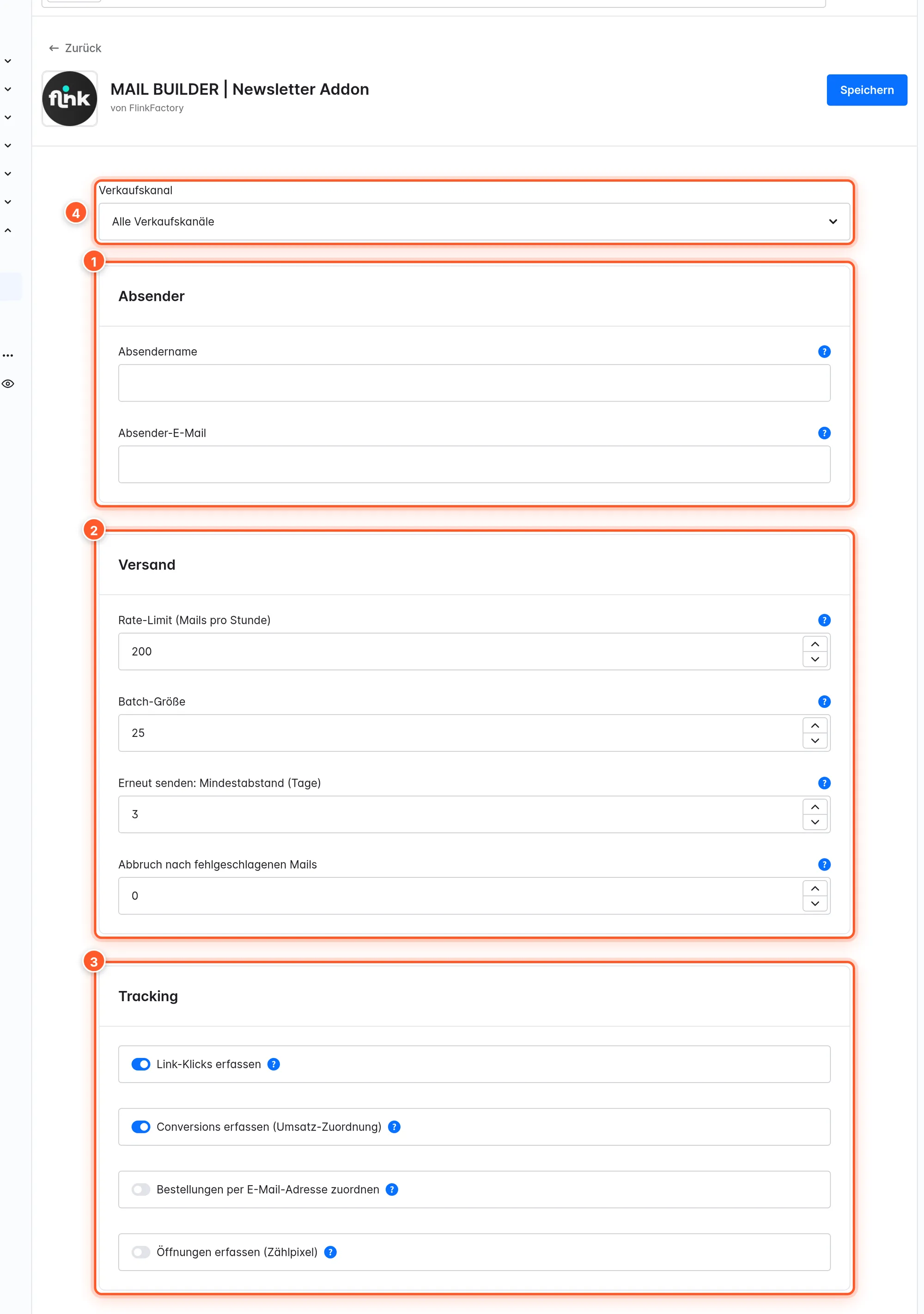
Absender
| Einstellung | Standard | Wirkung |
|---|---|---|
| Absendername | leer = Shopname aus den Stammdaten | Name für alle Newsletter. Einzelne Newsletter können ihn nicht überschreiben (Zustellbarkeit). |
| Absender-E-Mail | leer = Shop-E-Mail aus den Stammdaten | Absenderadresse für alle Newsletter. Fehlt beides, blockiert die Checkliste. |
Versand
| Einstellung | Standard | Wirkung |
|---|---|---|
| Rate-Limit (Mails pro Stunde) | 200 | Höchstzahl Newsletter-Mails pro Stunde. Unter dem Limit deines SMTP-Anbieters halten. |
| Batch-Größe | 25 | Empfänger pro Queue-Nachricht. |
| Erneut senden: Mindestabstand (Tage) | 3 | Frühestens so viele Tage nach dem Versand ist „Erneut senden“ möglich. |
| Abbruch nach fehlgeschlagenen Mails | 0 (aus) | Bricht den Versand ab, sobald so viele Mails eines Newsletters fehlgeschlagen sind. |
Tracking
| Einstellung | Standard | Wirkung |
|---|---|---|
| Link-Klicks erfassen | an | Klickzählung über signierte Weiterleitung. |
| Conversions erfassen (Umsatz-Zuordnung) | an | Cookie-basierte Zuordnung von Bestellungen (mit Consent). |
| Bestellungen per E-Mail-Adresse zuordnen | aus | Zuordnung über die E-Mail-Adresse, wenn kein Cookie vorliegt. |
| Öffnungen erfassen (Zählpixel) | aus | Zählpixel für Öffnungen. |
Berechtigungen
Unter Einstellungen › Benutzer & Rechte gibt es für Newsletter die Rollen Ansehen, Bearbeiten (inkl. Design und Sperrliste), Erstellen und Löschen. Versenden und Planen erfordert Bearbeiten-Rechte.
Tipps & versteckte Funktionen
- Duplizieren (oben im Newsletter oder im Kontextmenü der Liste) kopiert einen Newsletter samt eigener Kopie des Designs und den Zielgruppen-Filtern als neuen Entwurf („Kopie von …“) – auch von bereits versendeten Newslettern. Der schnellste Weg zur nächsten Ausgabe. Den A/B-Betreff übernimmt die Kopie nicht.
- Persönliche Gutscheincodes: Ein Gutschein-Block mit einer Shopware-Aktion mit individuellen Codes erzeugt beim Versand für jeden Empfänger einen eigenen, einlösbaren Code aus dem Code-Muster der Aktion. Vorschau und Testmail zeigen nur Beispielcodes.
- Inaktive reaktivieren: Filter Newsletter-Engagement › Hat weder geöffnet noch geklickt über die letzten 3–5 Newsletter plus ein Gutschein ergibt eine Reaktivierungs-Kampagne.
- Treue Kunden ohne Bestellung: Bestellverhalten › Hat nicht bestellt + Zeitraum (Tage) 90 erreicht Abonnenten, die lange nichts gekauft haben.
- Die Liste zeigt Öffnungen und Klicks aller versendeten Newsletter auf einen Blick – ideal zum Vergleichen von Betreffzeilen über Ausgaben hinweg.
- Der CSV-Export der Statistik enthält Kennzahlen, A/B-Ergebnis und Links für deine eigene Auswertung.
- Gestaltest du eine Vorlage einmal mit Brand-Kit, Produktliste und Abmeldelink, ist sie per Duplizieren dein Newsletter-Standard.
Häufige Fragen
„Newsletter versenden“ ist ausgegraut – warum?
Mindestens ein Punkt der Versand-Checkliste ist rot. Häufigste Gründe: Das Design wurde im Builder noch nicht gespeichert („Veröffentlichtes Design“), es wurde danach geändert („Design aktuell“), der Abmeldelink fehlt, oder die Zielgruppe ist leer. Behebe den Punkt und klicke Checkliste aktualisieren.
Der Versand bleibt bei „Wird versendet“ stehen.
Der Versand läuft über die Message Queue. Prüfe, ob ein Worker (messenger:consume) bzw. der Admin-Worker läuft und ob die geplanten Aufgaben ausgeführt werden. Eine geplante Aufgabe prüft jede Minute fällige und hängengebliebene Newsletter und stößt sie erneut an. Beachte auch das Rate-Limit: Bei 200 Mails pro Stunde dauern 2.000 Empfänger zehn Stunden.
Wie viele Empfänger erreiche ich?
Nur Abonnenten mit Status bestätigt bzw. direkt angemeldet, im gewählten Verkaufskanal und in der gewählten Sprache – abzüglich Abmeldungen und Sperrliste. Wähle bei mehreren Sprachen pro Sprache einen eigenen Newsletter.
Warum sehe ich keine Öffnungen?
Das Öffnungs-Tracking ist standardmäßig aus. Schalte Öffnungen erfassen (Zählpixel) ein, wenn du die nötige Einwilligung hast. Für A/B-Tests ohne Öffnungs-Tracking wähle die Gewinner-Metrik Klicks.
Warum zeigt die Produktliste im Editor nur „Beispielprodukt“?
Das ist gewollt: Die Arbeitsfläche zeigt Platzhalter, echte Produkte lädt die Vorschau (Builder und Tab Design) und der Versand.
Kann ich die Absenderadresse pro Newsletter ändern?
Nein. Absendername und -adresse gelten bewusst für alle Newsletter (Konfiguration, ggf. pro Verkaufskanal), damit SPF/DKIM und Reputation stabil bleiben.
Brauche ich den E-Mail Template Builder wirklich?
Ja. Das Add-on nutzt dessen Editor, Vorlagen, Brand-Kit und Renderer. Ohne aktiven Builder lässt es sich nicht installieren. Mehr zum Builder: Dokumentation E-Mail Template Builder.