
Dokumentation
FASHION ONE
Stand: Version 1.0.0 · aktualisiert am 19.11.2026
Video-Anleitung
Beim Abspielen wird das Video von YouTube geladen und Daten werden an YouTube übertragen. Datenschutz
Überblick
FASHION ONE ist ein Theme für Shopware 6.7, gebaut für Mode- und Bekleidungsshops. Es baut auf dem Standard-Theme „Storefront“ auf und ergänzt es um alles, was ein Modeshop mit Größen, Farben und Looks braucht: gemerkte Größe, Passform-Skala, Schnellkauf mit Größenwahl in der Kachel, Farbpunkte, Lookbook mit „Look kaufen“, Größenberater, Details-Block mit Material & Pflege, Kategorie-Bühne und vieles mehr. Programmierkenntnisse brauchst du nicht.
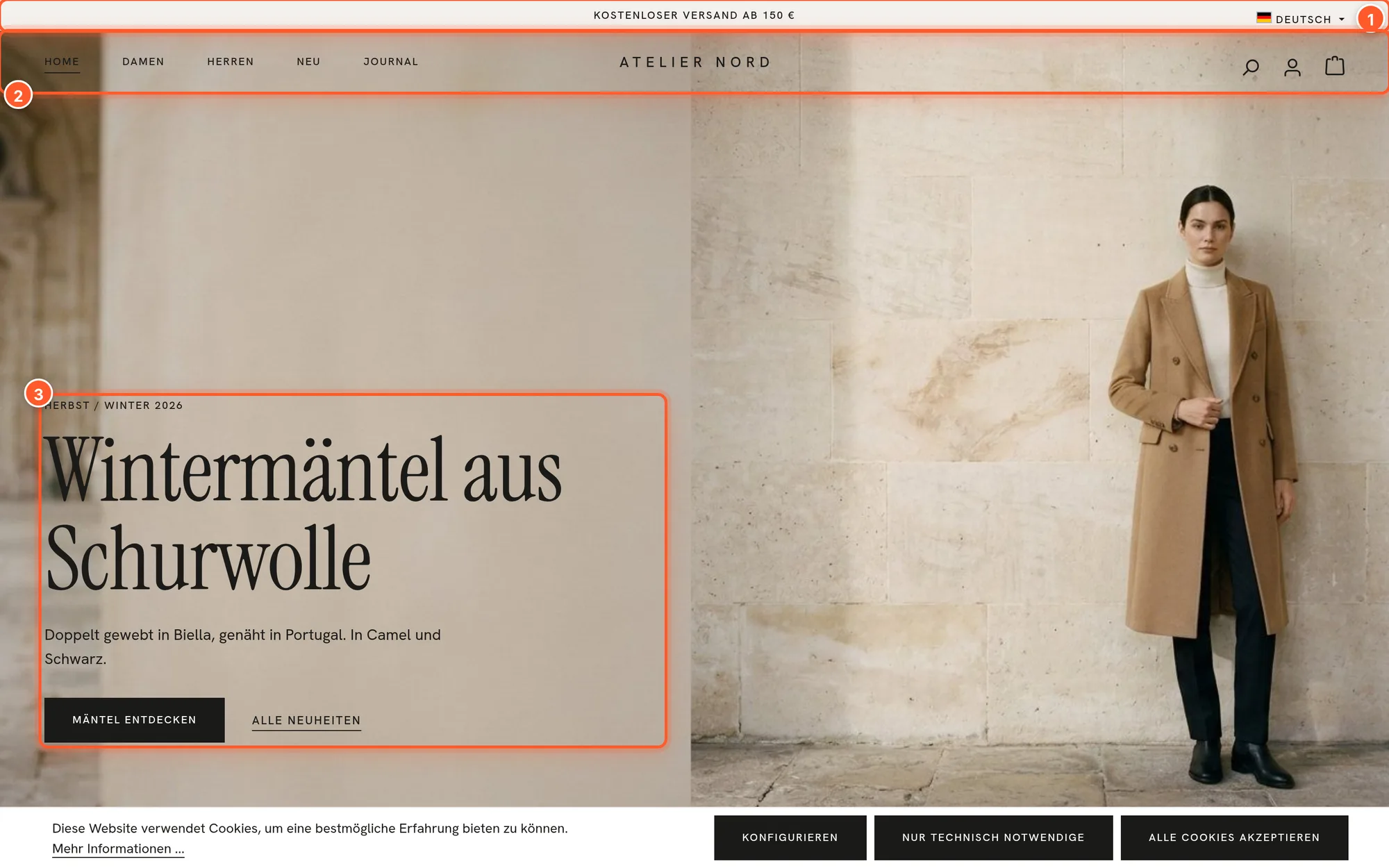
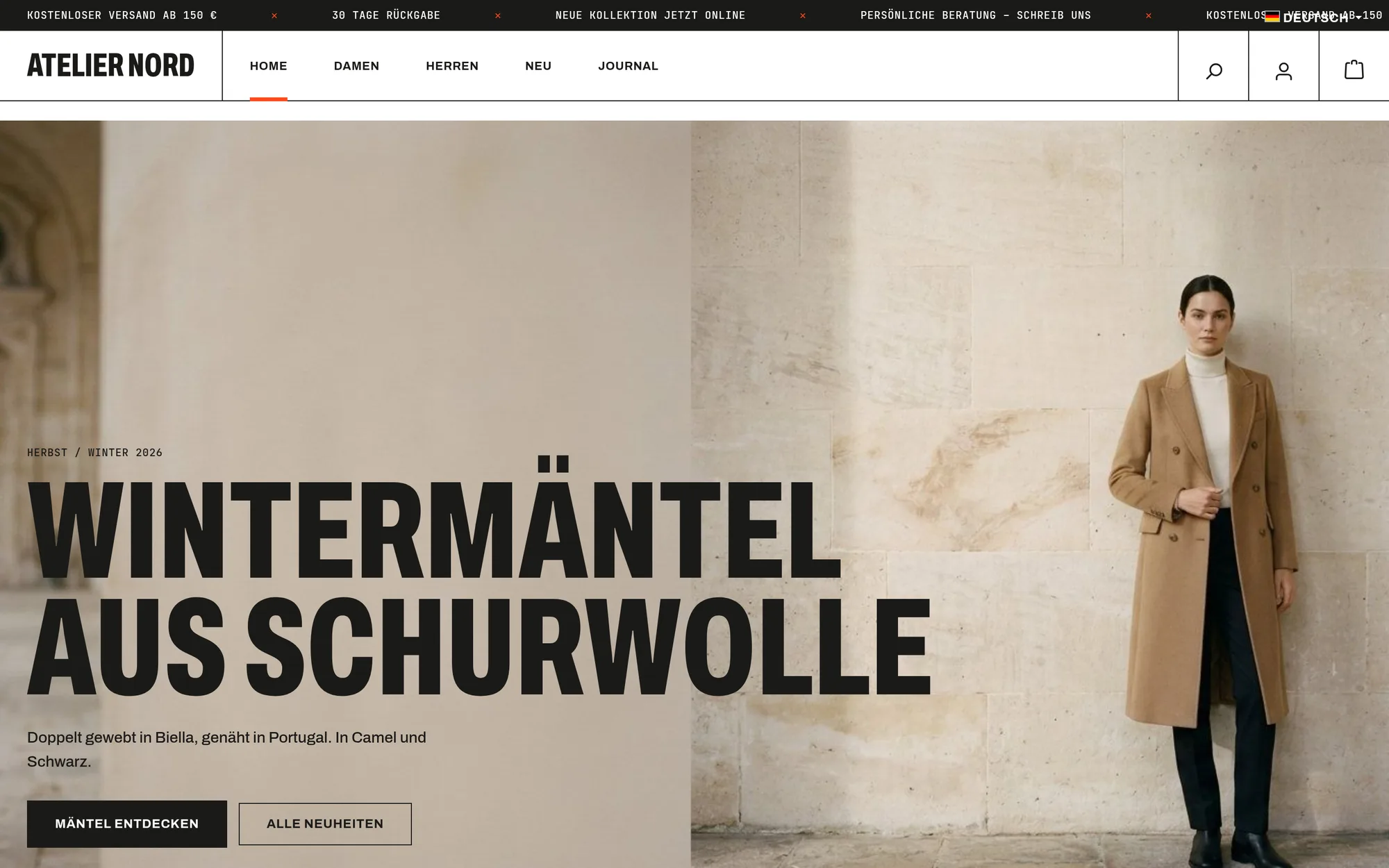
Das Theme hat zwei Designstile: A – Ruhig (viel Weißraum, Serifen-Überschriften) und B – Kantig (schmale Großbuchstaben, harte Linien, Signal-Orange). Darauf setzen sechs Stilvorlagen auf, die du mit einem Klick anwendest und ebenso wieder rückgängig machst.
Die meisten Funktionen lesen deine vorhandenen Produktdaten (Varianten, Eigenschaften, Bilder, Bestand, Cross-Selling). Zusatzfelder brauchst du nur dort, wo Shopware keine Daten hat, etwa für die Passform. Und jede Funktion lässt sich in den Theme-Einstellungen einzeln abschalten.
Wo du was findest:
| Was | Wo in der Administration |
|---|---|
| Einrichtungsseite (Übersicht, Demo-Daten, Stilvorlagen, Texte, Assistent) | Einstellungen › Erweiterungen › FASHION ONE einrichten |
| Theme-Einstellungen | Inhalte › Themes › FASHION ONE, Bereiche in der Leiste links |
| Theme einem Verkaufskanal zuweisen | Verkaufskanäle › dein Kanal › Tab „Theme“ |
| Elemente für Seiten | Inhalte › Erlebniswelten › Layout › Block-Kategorie „FASHION ONE“ |
| Zusatzfelder | Produkt (Tab Spezifikationen), Kategorie (Tab Allgemein), Hersteller, jeweils Karte Zusatzfelder |
| Alle übrigen Texte | Einstellungen › Textbausteine, Suche nach flinkFashion |
Einrichtung
Voraussetzungen: Shopware 6.7 (ab 6.7.0, unter 6.8) und ein Storefront-Verkaufskanal.
Schritt 1: Installieren
- Öffne Erweiterungen › Meine Erweiterungen. Hast du das Theme im Shopware Store gekauft, steht es dort in der Liste; hast du eine ZIP-Datei, klicke auf Erweiterung hochladen.
- Installiere und aktiviere FASHION ONE.
Bei der Installation legt das Theme fünf Zusatzfeld-Sets an (Passform, Badge, Teaser im Aufklappmenü, Kategorie-Bühne und Werbekachel, Produktsicherheit). Auf der Kommandozeile geht es mit bin/console plugin:install --activate FlinkThemeFashionOne.
Schritt 2: Theme zuweisen
- Öffne Verkaufskanäle und wähle deinen Storefront-Kanal.
- Wechsle zum Tab Theme, klicke auf Theme ändern 2, wähle FASHION ONE und bestätige.
- Speichere. Shopware kompiliert das Theme danach; die Administration meldet, wenn es fertig ist.
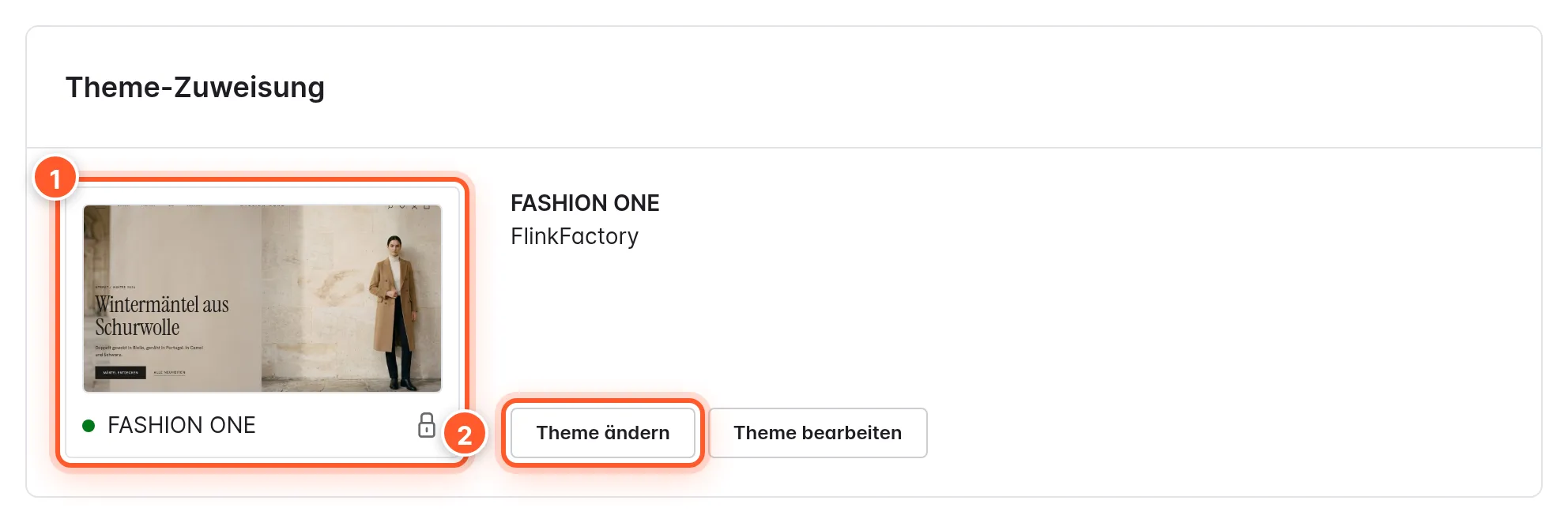
Alternativ wählst du den Kanal unter Inhalte › Themes › FASHION ONE im Feld Folgenden Verkaufskanälen zugewiesen.
Schritt 3: Einrichtungsseite öffnen
Alles Weitere erledigst du am schnellsten auf der Einrichtungsseite: Einstellungen › Erweiterungen › FASHION ONE einrichten. Du erreichst sie auch über die Karte „FASHION ONE einrichten“ auf der Übersicht des Themes (Einrichtungsseite öffnen).
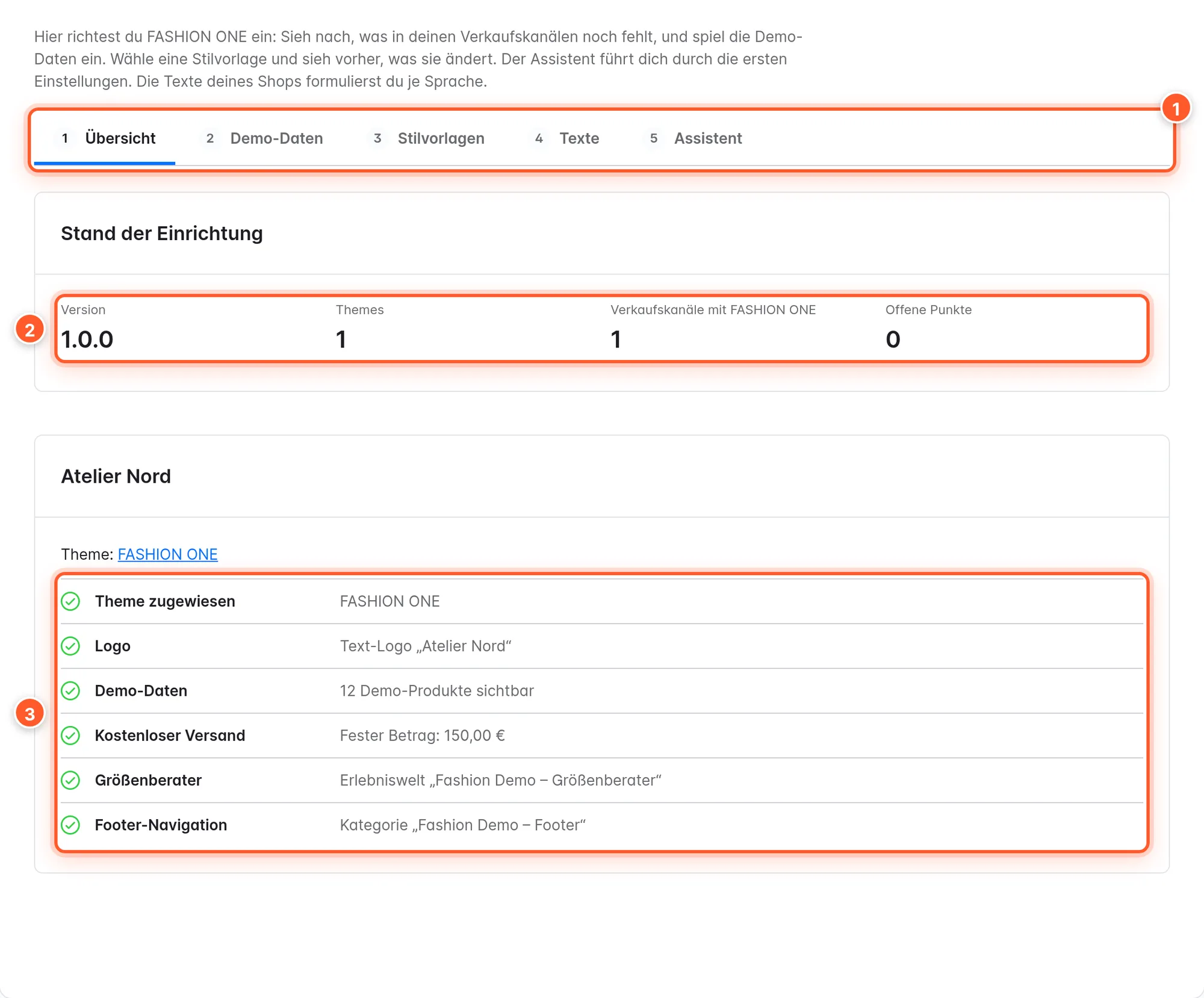
Der Tab Übersicht zeigt für jeden Kanal mit FASHION ONE eine Prüfliste 3. Jeder offene Punkt hat einen Button, der dich genau an die Stelle bringt, an der du ihn erledigst:
| Punkt | Erledigt, wenn … |
|---|---|
| Theme zugewiesen | der Kanal FASHION ONE oder eine Kopie davon nutzt |
| Logo | ein Bild-Logo oder ein Text-Logo gesetzt ist (nicht mehr das Shopware-Logo) |
| Demo-Daten | Demo-Produkte im Kanal sichtbar sind (nur ein Hinweis, kein Muss) |
| Kostenloser Versand | ein Betrag feststeht: fest eingetragen, aus den Versandarten ermittelt, oder bewusst „Nicht anzeigen“ |
| Größenberater | in Größenberater (Erlebniswelt) ein Layout gewählt ist |
| Footer-Navigation | der Kanal eine Kategorie für den Fußbereich hat |
Ansehen darf die Seite jeder, der Themes ansehen darf. Zum Ändern brauchst du das Recht, Themes oder die Systemeinstellungen zu bearbeiten; sonst sind die Buttons gesperrt.
Schritt 4: Demo-Shop einspielen (optional)
Im Tab Demo-Daten spielst du den Beispielshop „Atelier Nord“ ein, ohne Kommandozeile: 12 Modeprodukte mit Größen- und Farbvarianten und „Passt dazu“, den Kategoriebaum „Fashion Demo“ (Damen, Herren, Neu, Journal), Bilder, vier Demo-Erlebniswelten (Startseite, Herbst/Winter mit Countdown, Journal-Reportage, Größenberater), einen Hersteller mit Produktsicherheits-Angaben sowie Footer-Navigation und Service-Menü.
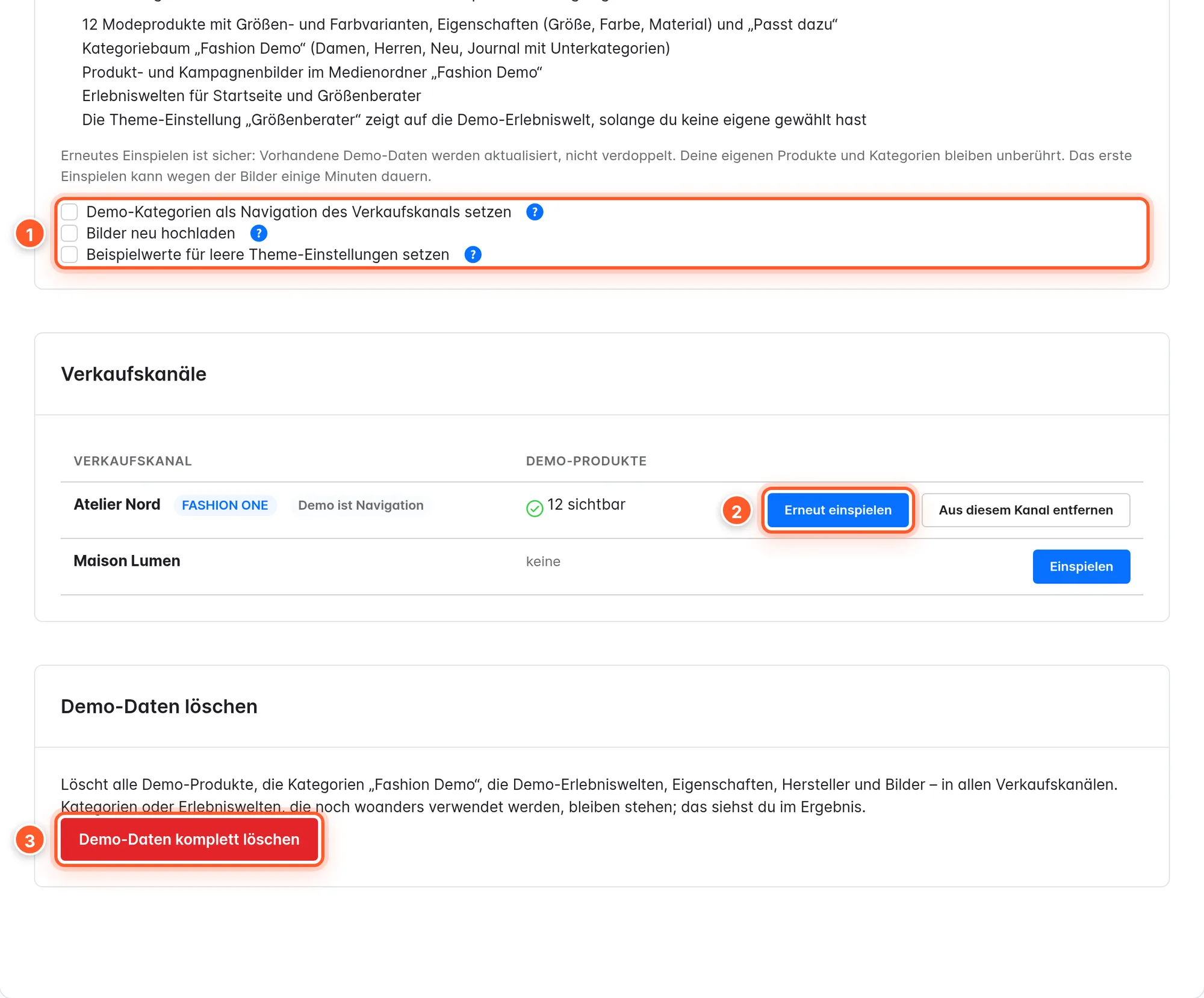
- Einspielen / Erneut einspielen 2 legt die Demo an oder aktualisiert sie und macht die Produkte im Kanal sichtbar. Erneutes Einspielen verdoppelt nichts; deine eigenen Produkte und Kategorien bleiben unberührt. Das erste Einspielen kann wegen der Bilder einige Minuten dauern; lass die Seite so lange offen.
- Aus diesem Kanal entfernen blendet die Demo-Produkte nur in diesem Kanal aus.
- Optionen 1: Demo-Kategorien als Navigation des Verkaufskanals setzen (nur für Test- und Vorschaukanäle), Bilder neu hochladen, Beispielwerte für leere Theme-Einstellungen setzen (Telefon, E-Mail, soziale Netzwerke im Fußbereich; gesetzte Werte bleiben).
- Demo-Daten komplett löschen 3 entfernt alles, was die Demo angelegt hat, in allen Kanälen. Was noch verwendet wird (z. B. die Demo-Kategorie als Einstiegspunkt eines Kanals), bleibt stehen; das Ergebnis nennt es.
Die Demo ist auf Deutsch und Englisch geschrieben: Sprachen mit deutschem Gebietsschema (de-DE, de-AT, de-CH) bekommen die deutschen Texte, alle anderen die englischen, einschließlich der SEO-URLs.
Demo-Seiten als Vorlage: Die vier Demo-Layouts findest du unter Inhalte › Erlebniswelten („Fashion Demo – Startseite“ usw.). Sie sind komplett aus den Elementen des Themes gebaut. Dupliziere sie und tausche Bilder und Texte, dann hast du in Minuten eine fertige Startseite.
Schritt 5: Look festlegen
Wähle im Tab Stilvorlagen eine Vorlage (siehe Stile und Stilvorlagen) oder lass dich vom Assistenten durch Logo, Farben und Grundlagen führen (siehe Assistent). Danach ist dein Shop einsatzbereit.
Schritt 6: Produktdaten prüfen
Für Größen und Farben braucht das Theme Varianten mit Eigenschaften:
- Farbgruppe: Stelle die Eigenschaftsgruppe deiner Farben unter Kataloge › Eigenschaften bei Darstellung der Ausprägungsauswahl auf Farbe oder Bild. Daran erkennt das Theme Farben.
- Größengruppe: Die erste Variantengruppe, die keine Farb- oder Bildgruppe ist, behandelt das Theme als Größe (z. B. „Größe“ mit XS bis XL).
Stile und Stilvorlagen
Stil A und Stil B
Ein Theme hat genau einen Designstil: Inhalte › Themes › FASHION ONE › Design › Stil › Designstil. Alle Funktionen, Elemente und Einstellungen gibt es in beiden Stilen; der Stil ändert Schriften, Linien, Farben und einige Standardwerte, nicht deine Inhalte.
| Stil A – Ruhig | Stil B – Kantig | |
|---|---|---|
| Überschriften | Instrument Serif, wie geschrieben | Archivo 800, in Großbuchstaben |
| Fließtext | Hanken Grotesk | Archivo |
| Beschriftungen | wie der Fließtext | JetBrains Mono |
| Logo | mittig | links in einem eigenen Feld |
| Kopfbereich über einem Hero | liegt transparent über dem Bild | steht über dem Bild |
| Hinweiszeile | erster Text, stehend | alle Texte als Lauftext |
| Fußbereich | hell (Kachelfarbe) | dunkel (Textfarbe) |
| Zuerst gezeigtes Bild in Kategorien | Produktbild | Bild am Model |
| Hervorhebung in Element-Überschriften | kursiv | als Kontur |
Viele Einstellungen stehen ab Werk auf „Stilvorgabe“: Dann gilt der Wert des Stils (in Klammern steht, welcher). Wählst du einen eigenen Wert, gilt er in beiden Stilen.
Stilvorlagen anwenden
Eine Stilvorlage ist kein dritter Stil, sondern eine Abwandlung von A oder B: Sie setzt den Designstil und darauf Schriften, Farben, Ecken, Abstände, Kopfbereich, Produktkacheln und Symbole. Was eine Vorlage nicht ausdrücklich ändert, setzt sie auf den Standardwert zurück, damit beim Wechsel nichts von der vorherigen übrig bleibt.
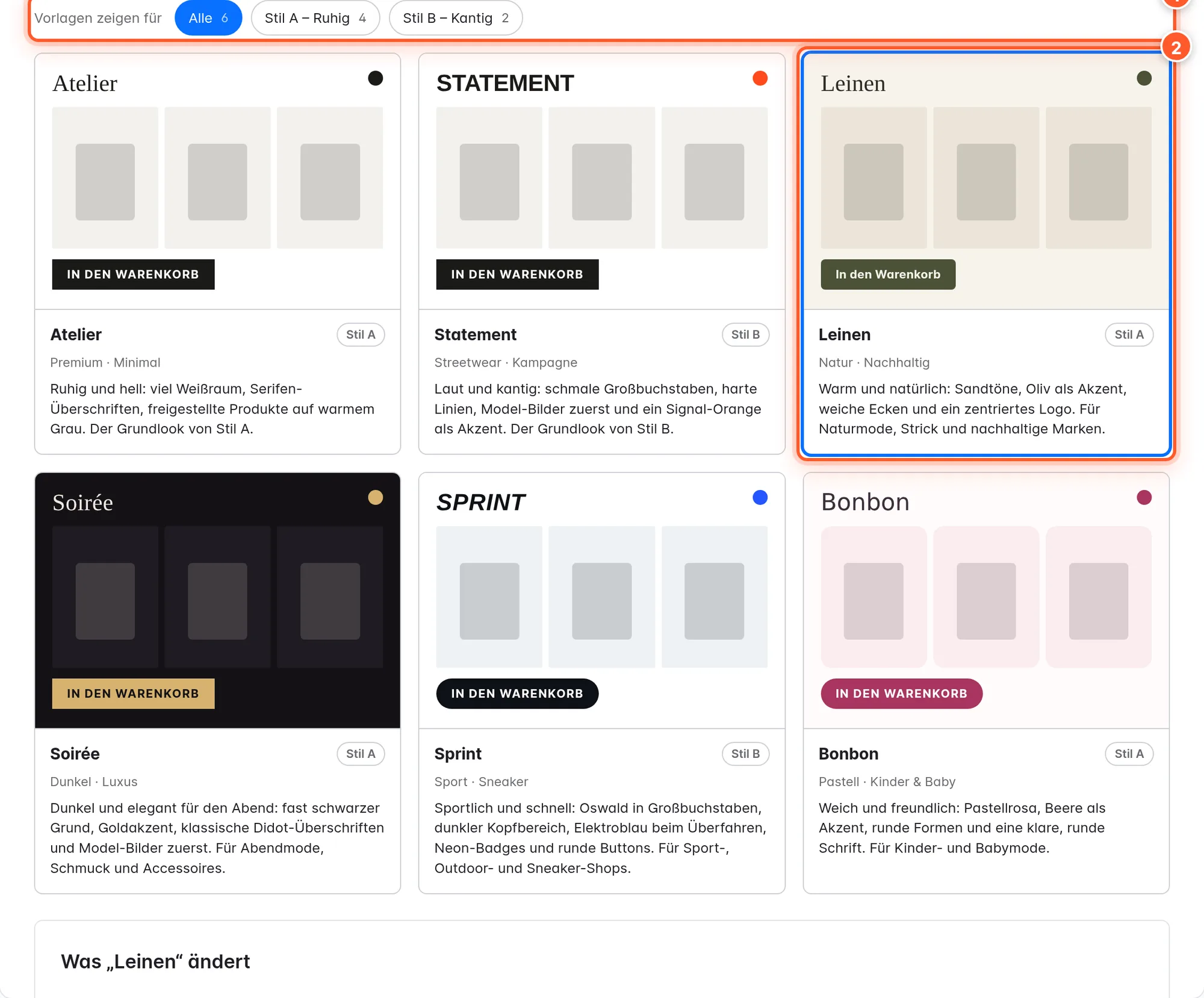
| Vorlage | Stil | Look |
|---|---|---|
| Atelier | A | Stil A unverändert: Serifen-Überschriften, viel Weißraum, Produkte auf warmem Grau |
| Statement | B | Stil B unverändert: schmale Großbuchstaben, harte Linien, Signal-Orange |
| Leinen | A | Sandtöne, olivgrüne Buttons, DM Sans, kleine Ecken, Logo mittig mit Navigation darunter |
| Soirée | A | fast schwarzer Hintergrund, goldene Buttons, Bodoni Moda, Bilder am Model zuerst |
| Sprint | B | Oswald, dunkler Kopf- und Fußbereich, Elektroblau, neongelbe Badges, runde Buttons |
| Bonbon | A | DM Sans, Pastellrosa mit Beere, runde Buttons und Bildecken, zentrierte Kacheltexte |
So gehst du vor:
- Wähle oben das Theme, in das geschrieben wird. Die Seite sagt dir, in welchen Kanälen die Änderung sofort sichtbar wird.
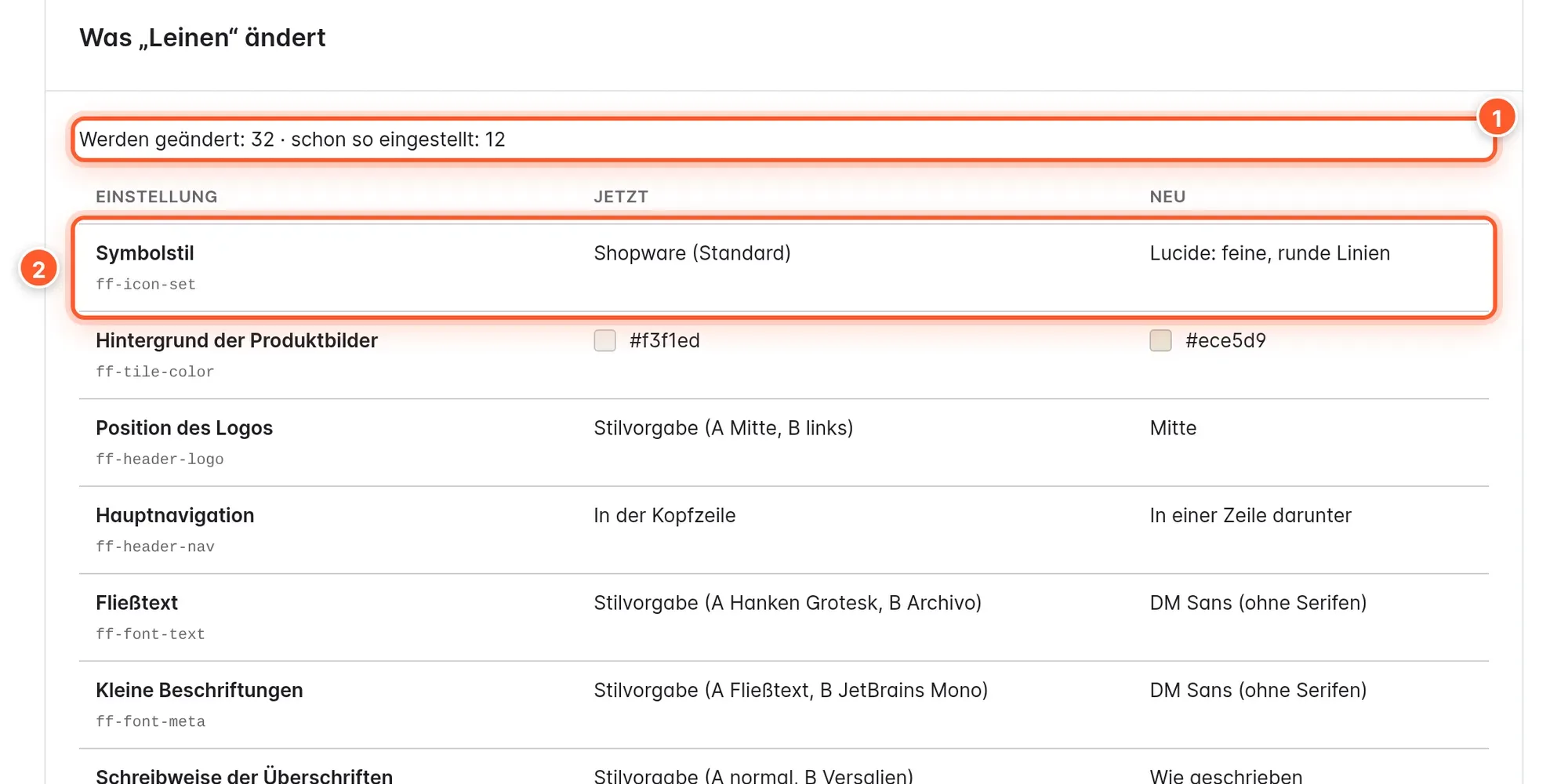
- Klicke auf eine Vorlage. Darunter erscheint Was „…“ ändert: jede Einstellung, die sich ändert, mit dem Wert Jetzt und Neu.
- Eigene Werte behalten ist vorgewählt (erscheint, wenn du eigene Werte gesetzt hast): Deine Einstellungen bleiben, wie sie sind.
- Klicke auf „…“ anwenden. Die Werte werden gespeichert und das Theme neu kompiliert.
Rückgängig machen: Unter Letzte Änderung steht die zuletzt angewendete Vorlage (oder der Assistent). Rückgängig machen stellt die vorherigen Werte genau wieder her. Es gibt eine Stufe pro Theme.
Gefahrlos ausprobieren: Dupliziere das Theme unter Inhalte › Themes (Menü „…“ › Duplizieren) und weise die Kopie keinem Kanal zu. Wähle die Kopie oben als Theme, in das geschrieben wird, und probiere Vorlagen aus, ohne dass deine Kunden etwas sehen.
Stil A und B in zwei Verkaufskanälen
Möchtest du einen Kanal in A und einen anderen in B betreiben, dupliziere das Theme, stelle in der Kopie den Designstil auf „B – Kantig“ und weise sie dem zweiten Kanal zu. Die Kopie erbt alle Einstellungen, die sie nicht selbst setzt; änderst du später etwas im Original, übernimmt die Kopie das.
Assistent
Der Tab Assistent führt dich in vier Schritten durch eine erste Einrichtung. Alles läuft in deinem Browser und deinem Shop; nichts wird an einen fremden Dienst geschickt.
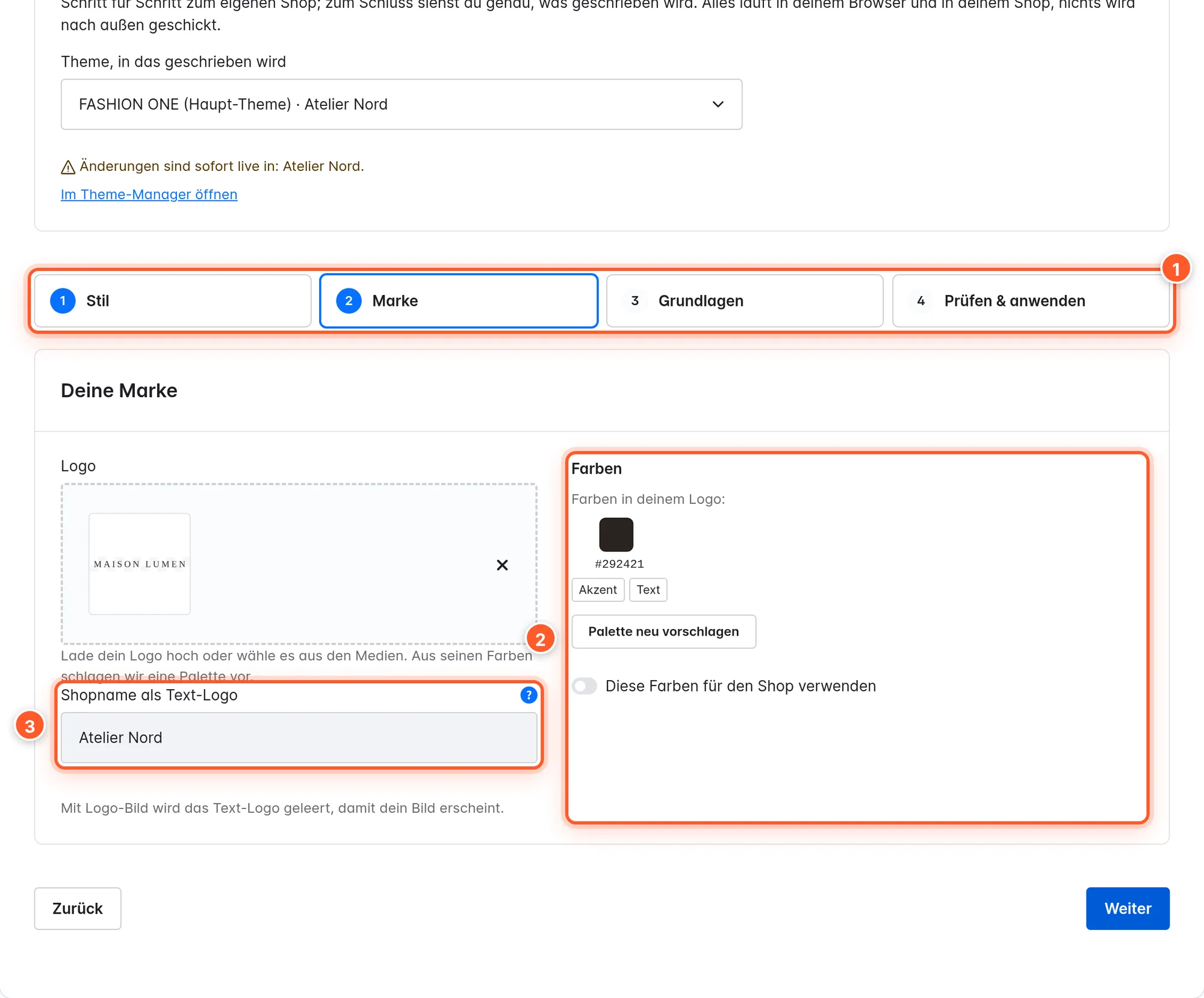
- Stil: eine der sechs Vorlagen als Grundlage oder Gestaltung so lassen.
- Marke: Lade dein Logo hoch oder wähle es aus den Medien. Der Browser liest die Farben des Logos 2 und schlägt eine Palette vor (Akzent, Text, Hintergrund). Darunter prüft der Assistent die Kontraste nach WCAG AA; Automatisch korrigieren passt eine zu schwache Farbe an. Ohne Logo-Bild trägst du einen Shopnamen als Text-Logo 3 ein.
- Grundlagen: Betrag für kostenlosen Versand (nur bei festem Betrag), Layout für den Größenberater, Telefon und E-Mail für den Fußbereich.
- Prüfen & anwenden: die genaue Liste der Einstellungen mit altem und neuem Wert. Einstellungen anwenden speichert und kompiliert.
Auch den Assistenten machst du im Tab Stilvorlagen unter Letzte Änderung rückgängig.
Texte je Sprache
Eine Theme-Einstellung hat einen Wert für alle Sprachen. Deshalb stehen die Texte, die du im Shop selbst formulierst, nicht in den Theme-Einstellungen, sondern im Tab Texte der Einrichtungsseite: die vier Texte der Hinweiszeile, die Servicezeile, der Platzhalter im Suchfeld, die vier Vorteile, Newsletter-Überschrift und -Text, Servicezeiten, Copyright-Zeile, der Rückgabe-Text der Produktseite und der Text bei leerem Warenkorb.
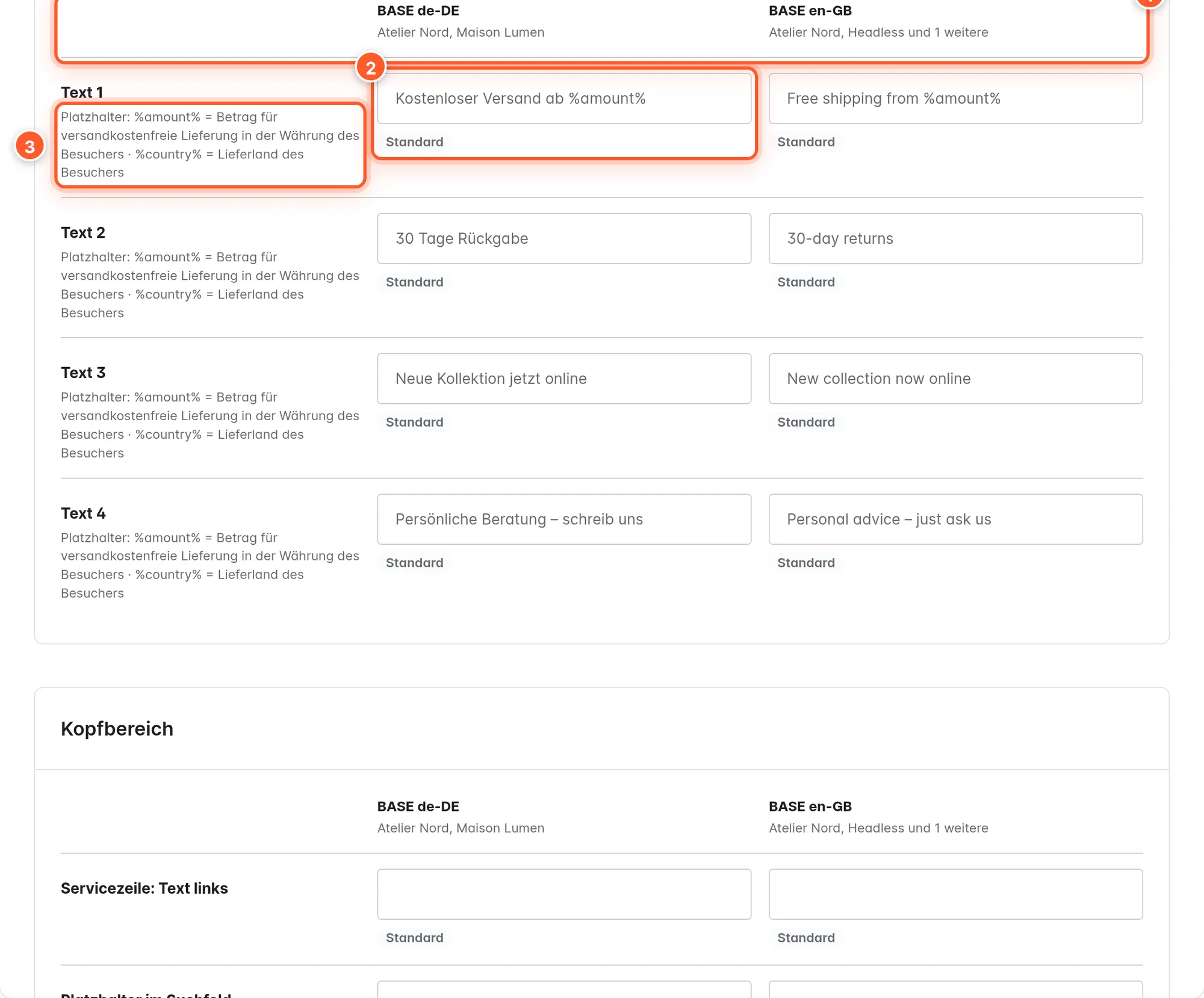
Solange du einen Text nicht änderst, zeigt der Shop den Vorschlag des Themes (Deutsch und Englisch). Neue Texte erscheinen sofort, ohne Kompilieren. Platzhalter:
%amount%– der Betrag für kostenlosen Versand des Besuchers, in seiner Währung. Gibt es keinen Betrag, entfällt der ganze Text.%country%– das Lieferland des Besuchers, z. B. „Kostenloser Versand nach %country% ab %amount%“.%year%– das aktuelle Jahr.%shop%– das Text-Logo oder der Name des Shops.
Alle übrigen Texte des Themes änderst du unter Einstellungen › Textbausteine; suche dort nach dem Text oder nach flinkFashion.
Theme-Einstellungen und Live-Vorschau
Die Einstellungen findest du unter Inhalte › Themes › FASHION ONE. Links steht eine Leiste mit dem Suchfeld und den Bereichen Übersicht, Logo & Grundfarben (die Grundeinstellungen von Shopware) sowie den acht Bereichen des Themes: Design, Kopfbereich, Kategorien & Produktkacheln, Produktseite, Warenkorb & Kasse, Fußbereich, Handy und Extras. Unter dem offenen Bereich stehen seine Karten als Sprunglinks.
Einstellung suchen
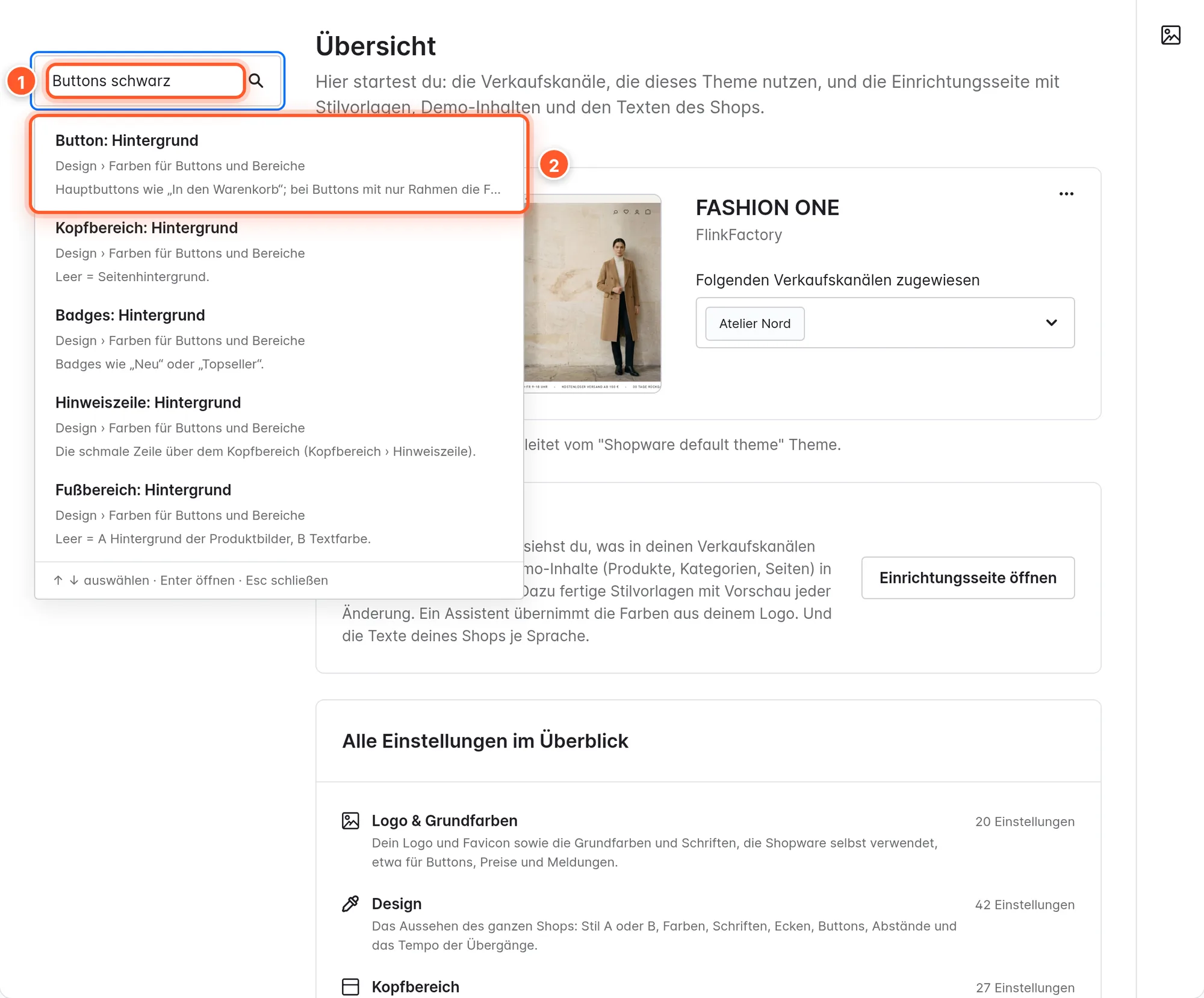
Das Theme hat fast 200 eigene Einstellungen. Du musst sie nicht kennen: Schreib ins Suchfeld 1, was du ändern willst, zum Beispiel „Buttons schwarz“, „Produktbilder nicht abschneiden“ oder „Logo“. Die Suche versteht Umgangssprache, Tippfehler und deutsche wie englische Begriffe.
Live-Vorschau
Der Schalter Vorschau 1 oben neben „Speichern“ teilt die Seite: links die Einstellungen, rechts dein Shop 2. Jede Änderung siehst du dort, bevor du speicherst.
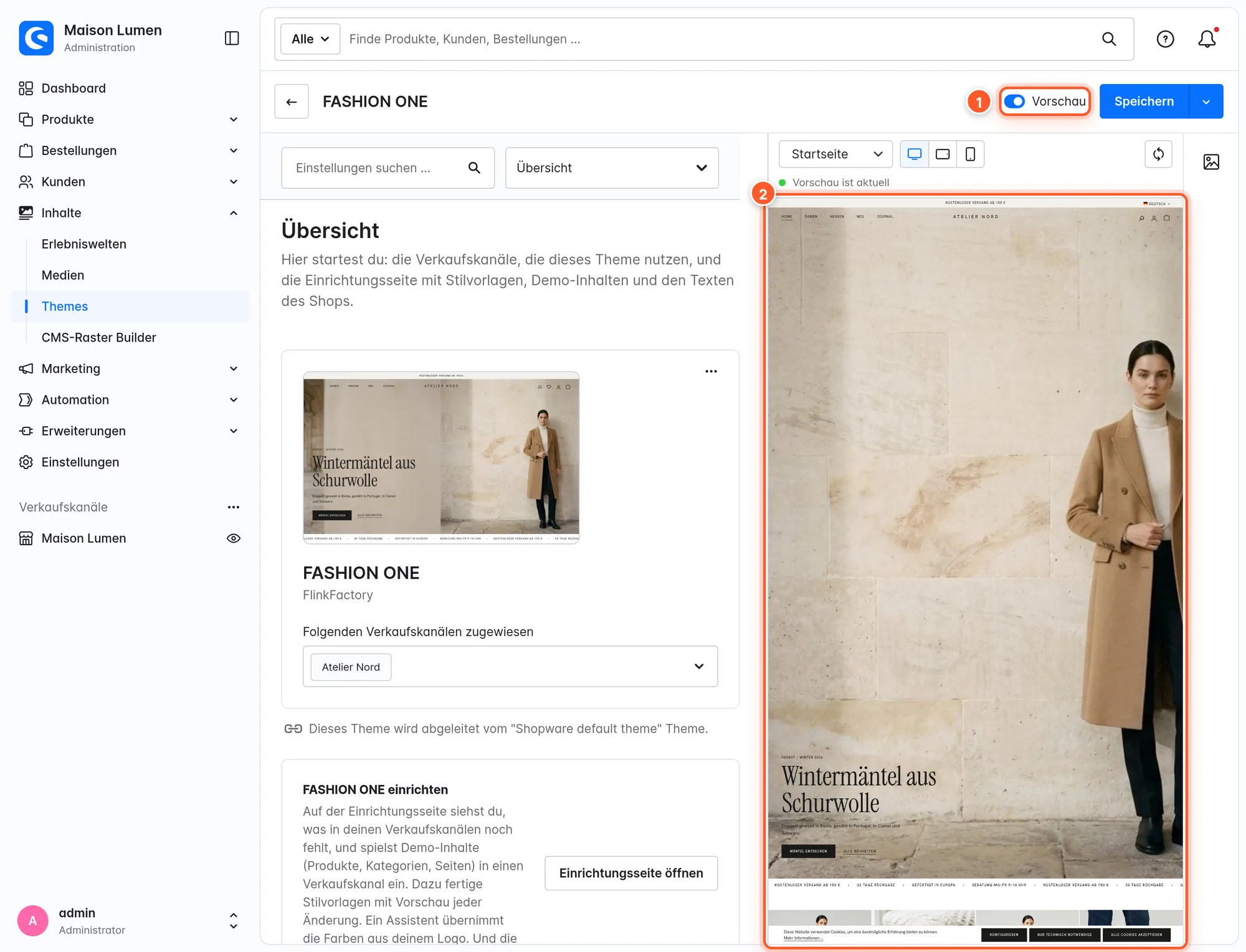
- Schalter, Auswahlen, Links, Symbole: Die Vorschau lädt die Seite neu.
- Farben, Schriften, Größen, Abstände: Das Theme berechnet im Hintergrund ein eigenes Stylesheet („Stylesheet wird berechnet …“) und tauscht es ohne Neuladen aus.
- Seite, Gerät, Kanal: In der Zeile über der Vorschau wählst du Startseite, Kategorie, Produkt, Suche, Warenkorb oder Anmeldung, dazu Desktop, Tablet oder Smartphone. Öffnest du links z. B. „Produktseite“, springt die Vorschau auf ein Produkt.
- Eigenes Fenster: Die Vorschau lässt sich auf einen zweiten Bildschirm legen; in Browserfenstern unter 1280 Pixel gibt es nur diese Form. Die Trennlinie kannst du ziehen.
Besucher sehen nichts, bis du speicherst. Ein Fehler in eigenem CSS erscheint als Meldung über der Vorschau; sie behält dann den letzten gültigen Stand.
Erlebniswelt-Elemente
FASHION ONE bringt neun Elemente mit. Öffne ein Layout unter Inhalte › Erlebniswelten, öffne rechts die Blöcke und wähle die Block-Kategorie „FASHION ONE“. Alle Blöcke beginnen mit „FASHION ONE:“. Ziehe einen Block auf die Seite und öffne die Einstellungen über das Zahnrad am Element.
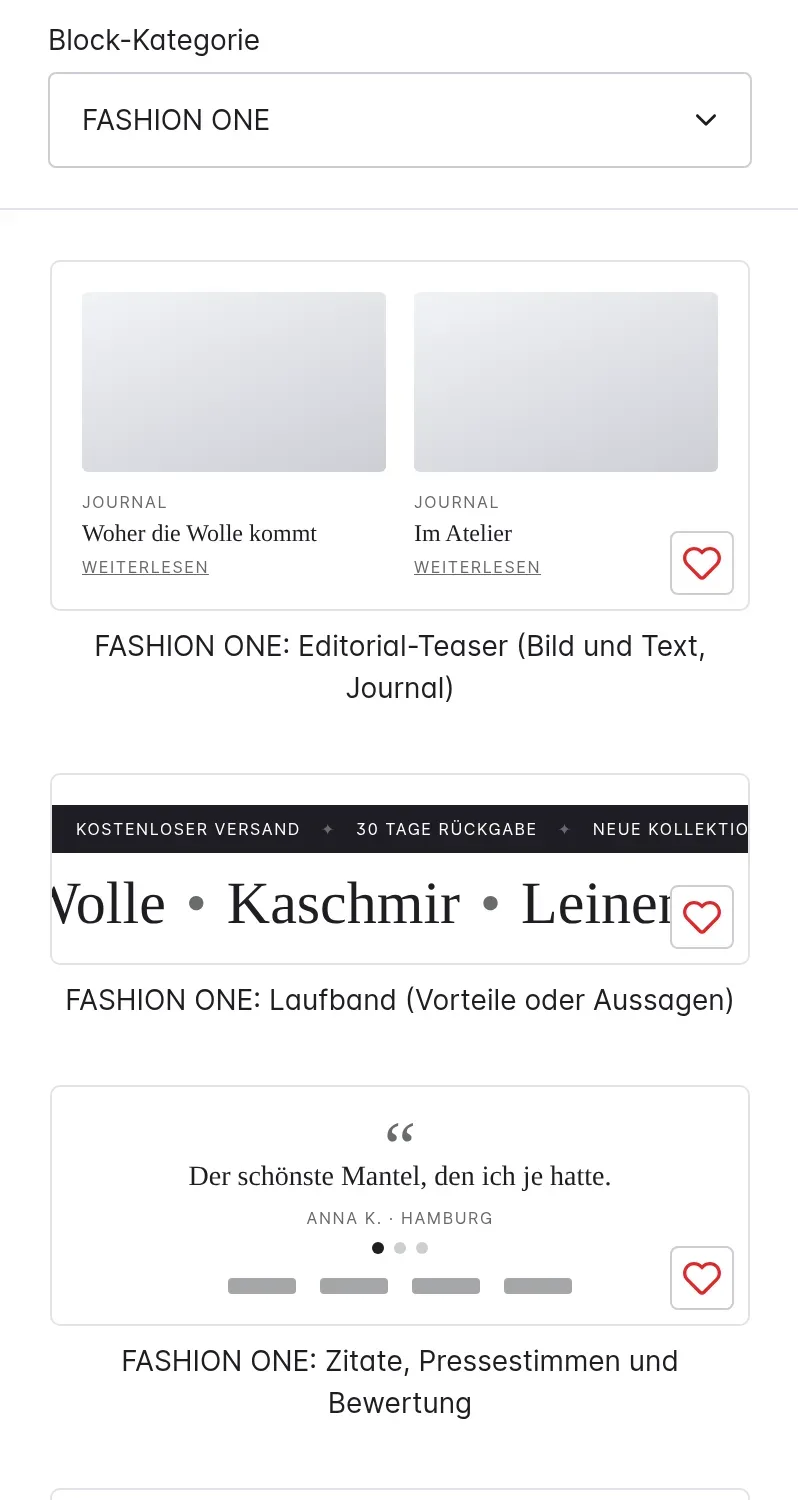
| Block | Wofür |
|---|---|
| Lookbook (Shop the Look) | Bild mit nummerierten Hotspots und den Produkten des Looks |
| Hero | großer Einstieg: Bild, Split, Slider (bis 5 Folien) oder Video |
| Countdown / Drop-Banner | Countdown bis zu einem Termin, z. B. für einen Kollektions-Drop |
| Kategorie-Kacheln | bis zu acht Kategorien als Reihe, Mosaik oder Textliste |
| Produktreihe | Neuheiten, ausgewählte Produkte, Kategorie oder dynamische Produktgruppe |
| Shop the Feed | Bilderraster wie ein Social-Feed, jedes Bild mit Produkt oder Link |
| Editorial-Teaser | Bild-Text-Teaser für Journal und Kampagnen |
| Laufband | laufender Text mit Vorteilen oder Aussagen |
| Zitate, Pressestimmen und Bewertung | Kundenstimmen, Presselogos oder eine Bewertungszahl |
Texte in Elementen übersetzt du wie bei Shopware-Elementen über die Sprachwahl der Erlebniswelt. Produkte wählst du über die Suche nach Name oder Produktnummer; sie zeigt Hauptprodukte, keine einzelnen Varianten.
Hero
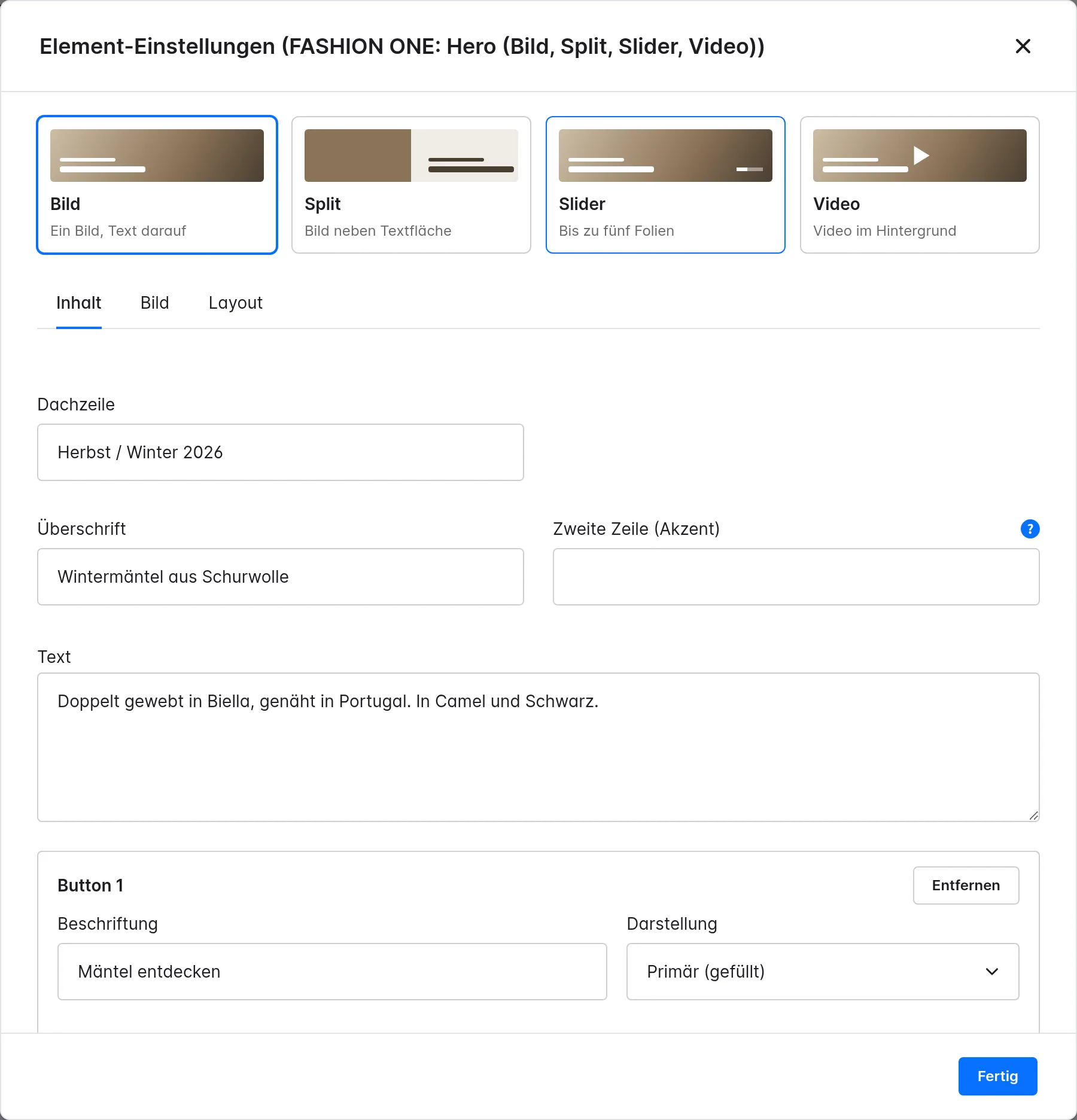
- Inhalt: Dachzeile, Überschrift, Zweite Zeile (Akzent) (kursiv in Stil A, als Kontur in Stil B), Text und bis zu zwei Buttons (Primär oder Sekundär). Ein Button ohne Link wird nicht gezeigt.
- Bild: Bild oder Video (MP4/WebM, stumm, möglichst unter 10 MB), ein eigenes Bild für Smartphones, Bildfokus per Klick, Textfarbe hell/dunkel, Abdunkeln/Aufhellen 0–80 %.
- Layout: neun Textpositionen am Desktop, oben/unten auf dem Smartphone, Höhe (100–50 % der Bildschirmhöhe oder festes Format), Überschrift als H1–H4, beim Slider Automatisch wechseln und Sekunden pro Folie.
Steht der Hero als erster Block auf der Seite, legt sich der Kopfbereich in Stil A transparent darüber (Einstellung Durchsichtig über einem Hero). Nimm H1 nur für den ersten Hero einer Startseite, sonst H2.
Lookbook und „Look kaufen“
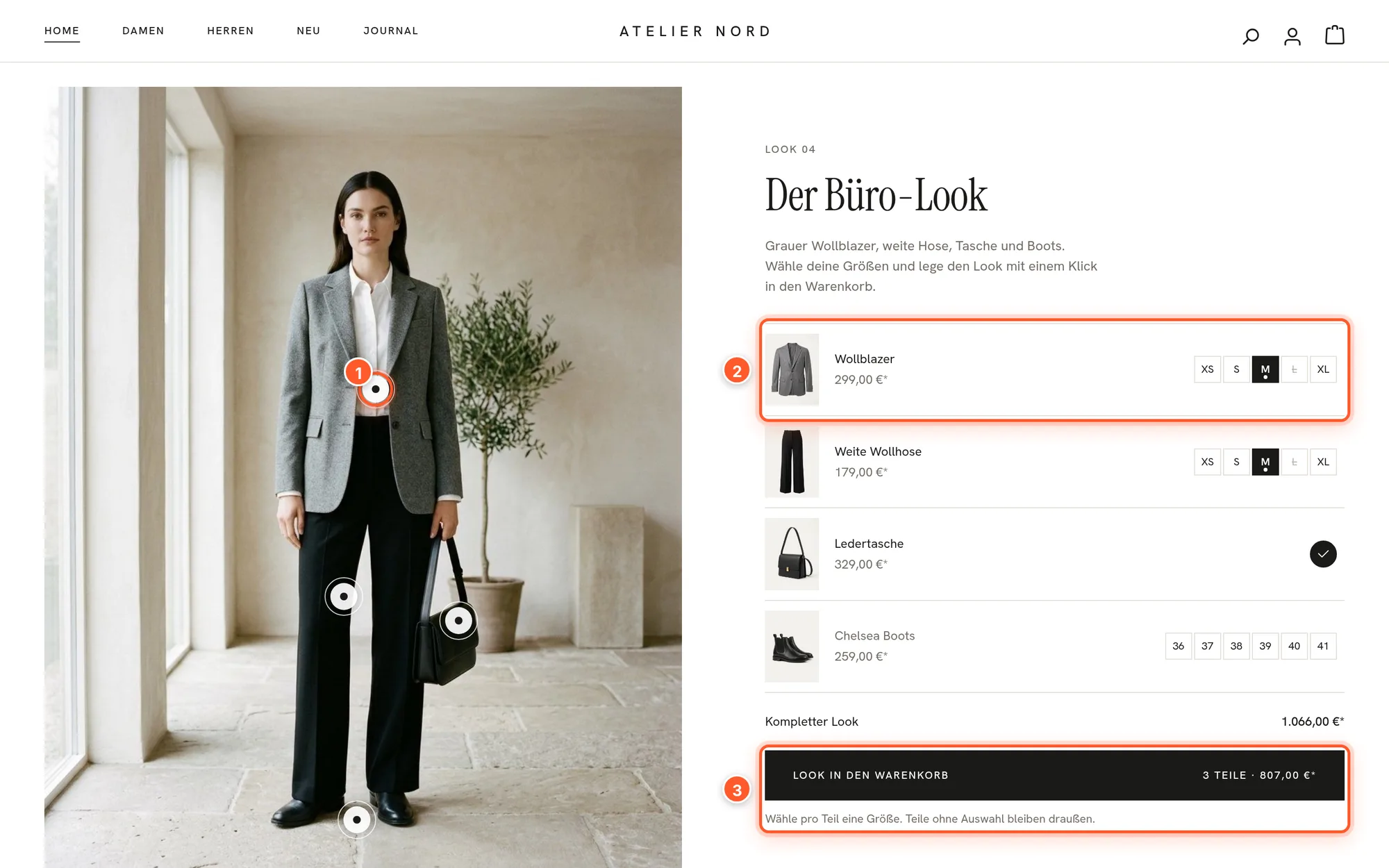
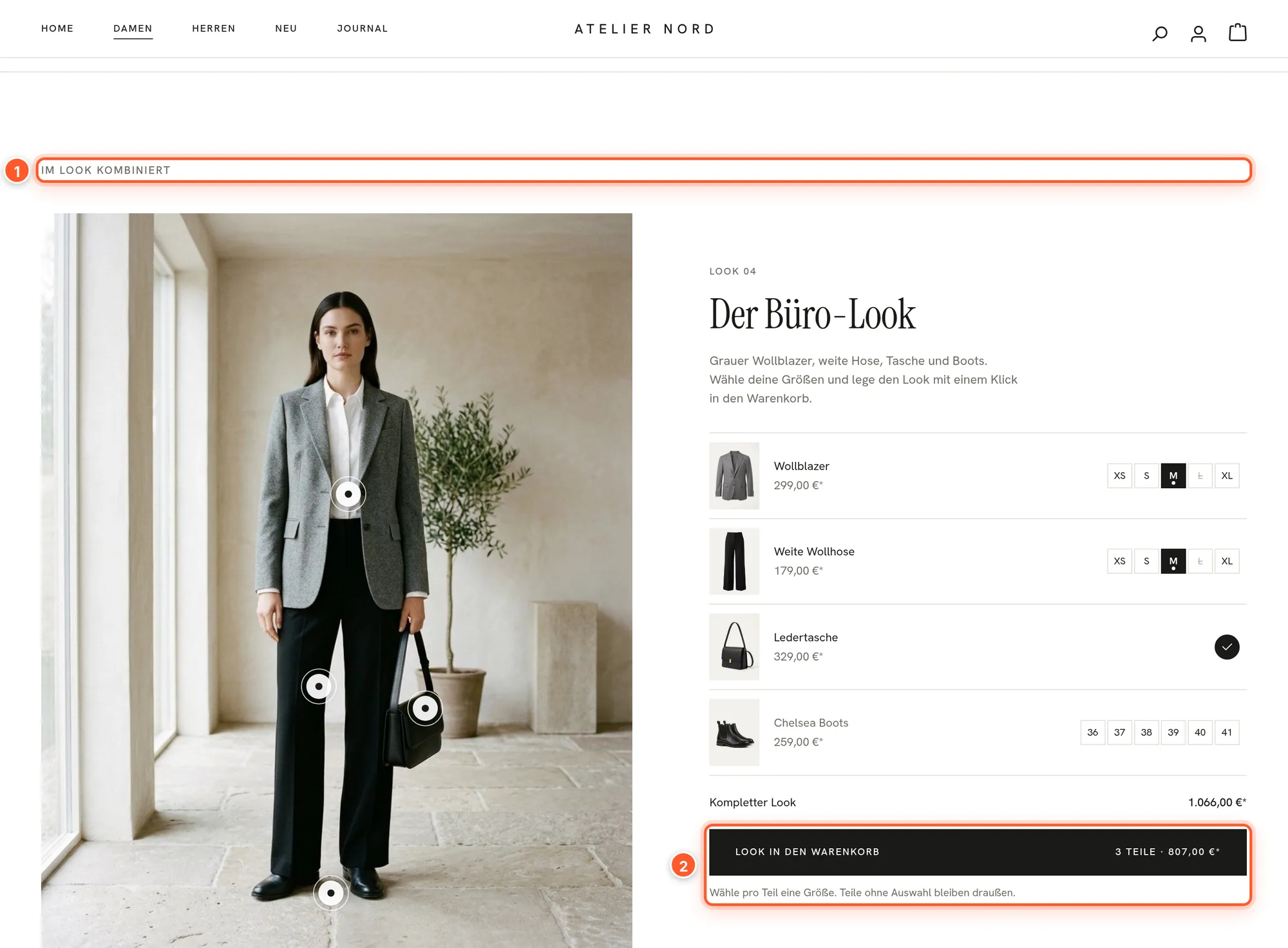
Ein Bild mit nummerierten Punkten, daneben die Produkte des Looks mit Bild, Preis und Größen. Punkt und Reihe leuchten gemeinsam auf.
So legst du die Punkte fest: Wähle unter Produkte und Hotspots mit Produkt hinzufügen die Teile, markiere ein Produkt in der Liste und klicke auf das Bild, um seinen Punkt zu setzen.
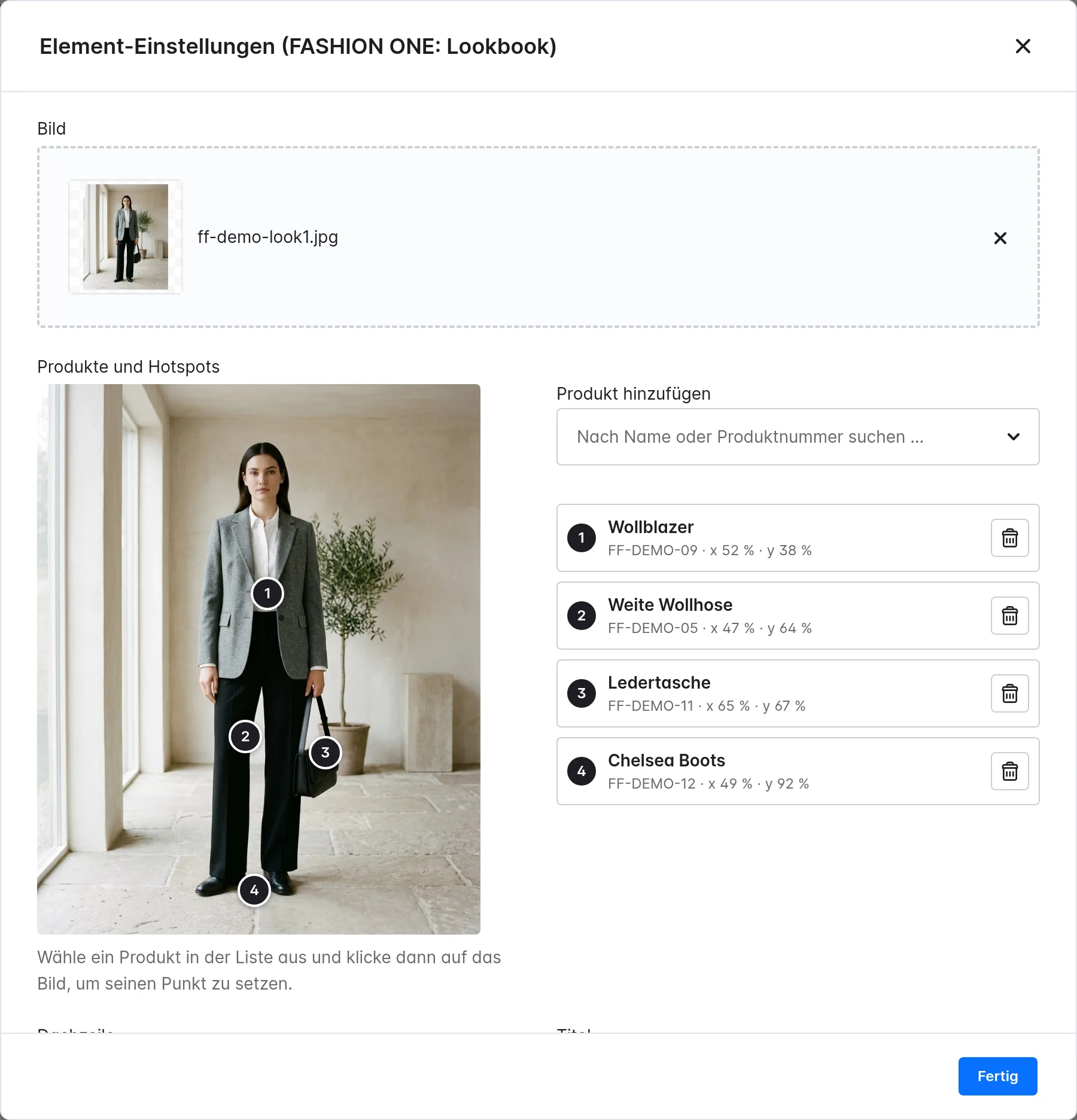
Unter Beim Klick auf eine Größe wählst du:
- Look kaufen: Besucher wählen pro Teil eine Größe, ein Button legt alle gewählten Teile mit einer Anfrage in den Warenkorb. Teile ohne Auswahl bleiben draußen.
- Einzelne Teile: Ein Klick auf eine Größe legt das Teil sofort in den Warenkorb.
Jedes Produkt, das in einem Lookbook vorkommt, zeigt den Look automatisch auch auf seiner Produktseite unter Im Look kombiniert – ohne dass du etwas pflegen musst:
Die übrigen Elemente
- Countdown / Drop: Ziel-Datum mit den Abkürzungen „+ 1 Tag“ und „+ 1 Woche“. Bei null: zweiten Text mit Button zeigen, Element ausblenden oder bei 00:00:00 anhalten. Format großes Banner oder schmale Leiste. Wann null erreicht ist, entscheidet die Uhr im Browser des Besuchers, auch wenn die Seite aus dem Cache kommt.
- Kategorie-Kacheln: bis zu acht Kategorien mit eigener Bezeichnung und eigenem Bild (sonst das Bild der Kategorie). Ohne Auswahl zeigt das Element die Hauptkategorien des Kanals. Auf dem Smartphone wischbar oder zwei pro Zeile.
- Produktreihe: Neuheiten des Shops, bis zu 16 ausgewählte Produkte, eine Kategorie oder eine dynamische Produktgruppe, sortiert nach neu, meistverkauft, Preis oder Name. Layout wischbare Reihe, Raster oder mit großem Bild. Die Kacheln haben Schnellkauf, Farbpunkte und Badges wie in Kategorien.
- Shop the Feed: bis zu zwölf Bilder, je mit Produkt oder Adresse. Beim Überfahren erscheinen Name und Preis. Es wird nichts von Instagram oder anderen Diensten eingebunden.
- Editorial-Teaser: Layouts Nebeneinander, Untereinander, Überlappend, zwei oder drei Teaser. Wörter zwischen *Sternchen* in der Überschrift werden hervorgehoben.
- Laufband: bis zu acht kurze Texte mit optionalem Link, klein als Ticker oder groß als Display. Hält an, solange die Maus darauf liegt.
- Zitate und Presse: bis zu sechs Zitate (Slider oder Karten), bis zu zehn Presselogos (einfarbig, auf Wunsch farbig beim Darüberfahren) oder eine Bewertung mit Sternen. Alle Werte trägst du selbst ein; es wird nichts von einem Bewertungsdienst geladen.
Mode-Funktionen im Shop
Kategorieseiten
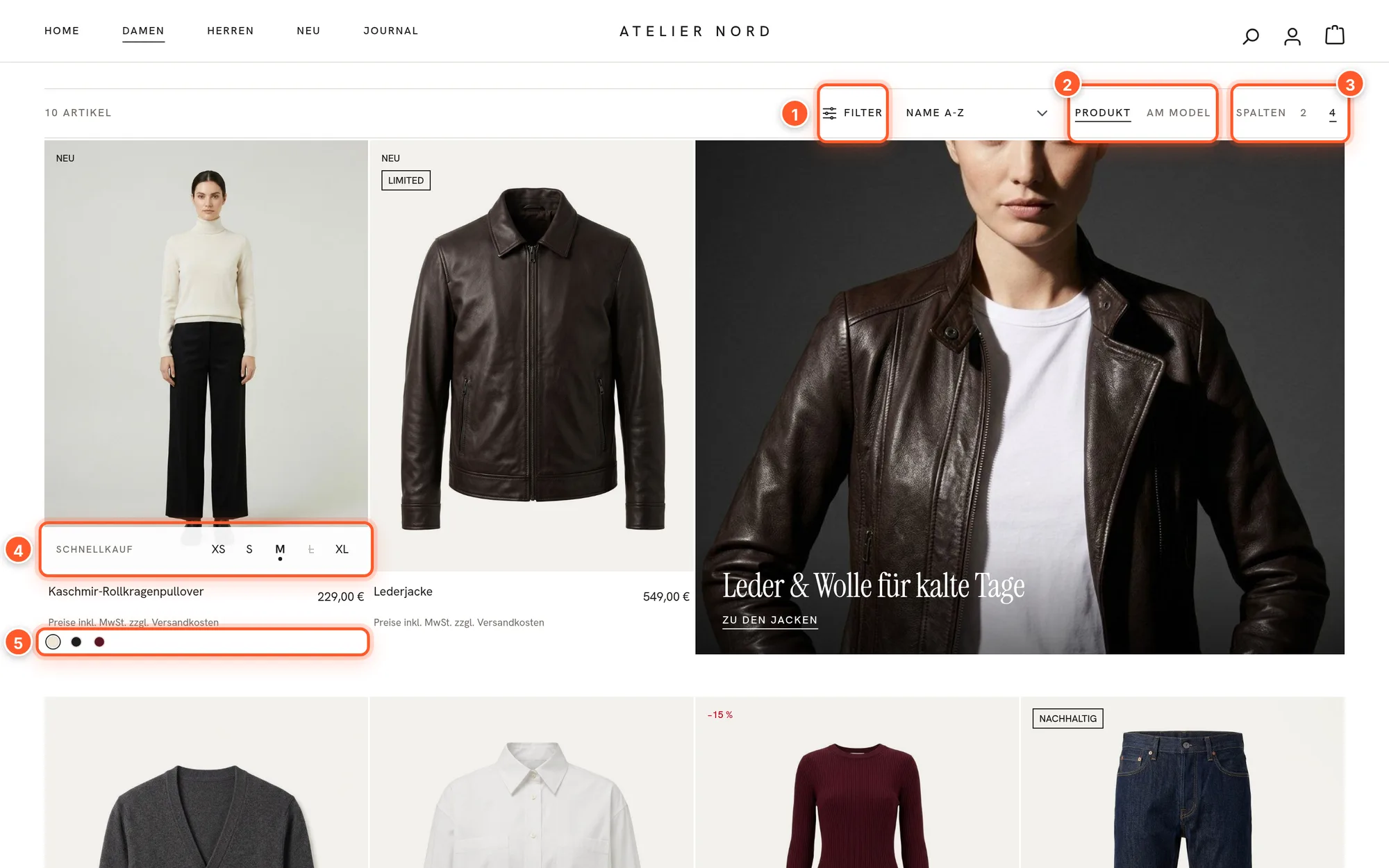
- Ansichtswechsel 2: Besucher wählen, ob die Kacheln zuerst das Produktbild oder das Bild am Model (zweites Galeriebild) zeigen. Ihr Browser merkt sich die Wahl.
- Spaltenwahl 3: am Desktop 2 Spalten oder dein Standard, auf dem Handy 1 oder 2.
- Schnellkauf 4: Die Größen erscheinen in der Kachel; ein Klick legt die Größe in den Warenkorb und öffnet die Warenkorb-Seitenleiste. Ausverkaufte Größen sind durchgestrichen. Einstellbar: aus, beim Überfahren, immer sichtbar oder Plus-Knopf auf dem Bild, auch auf dem Handy.
- Farbpunkte 5: Fährt die Maus über einen Punkt, zeigt die Kachel das Bild dieser Farbe. Mehr Farben als eingestellt erscheinen als „+n“.
- Badges: Rabatt in Prozent („−15 %“), „Ausverkauft“, „Nur noch wenige“ und ein eigener Text aus dem Produkt (z. B. „Limited“, „Nachhaltig“).
- Video in der Kachel: Hat ein Produkt ein Video in der Galerie, spielt es stumm beim Überfahren (nicht auf Touch-Geräten).
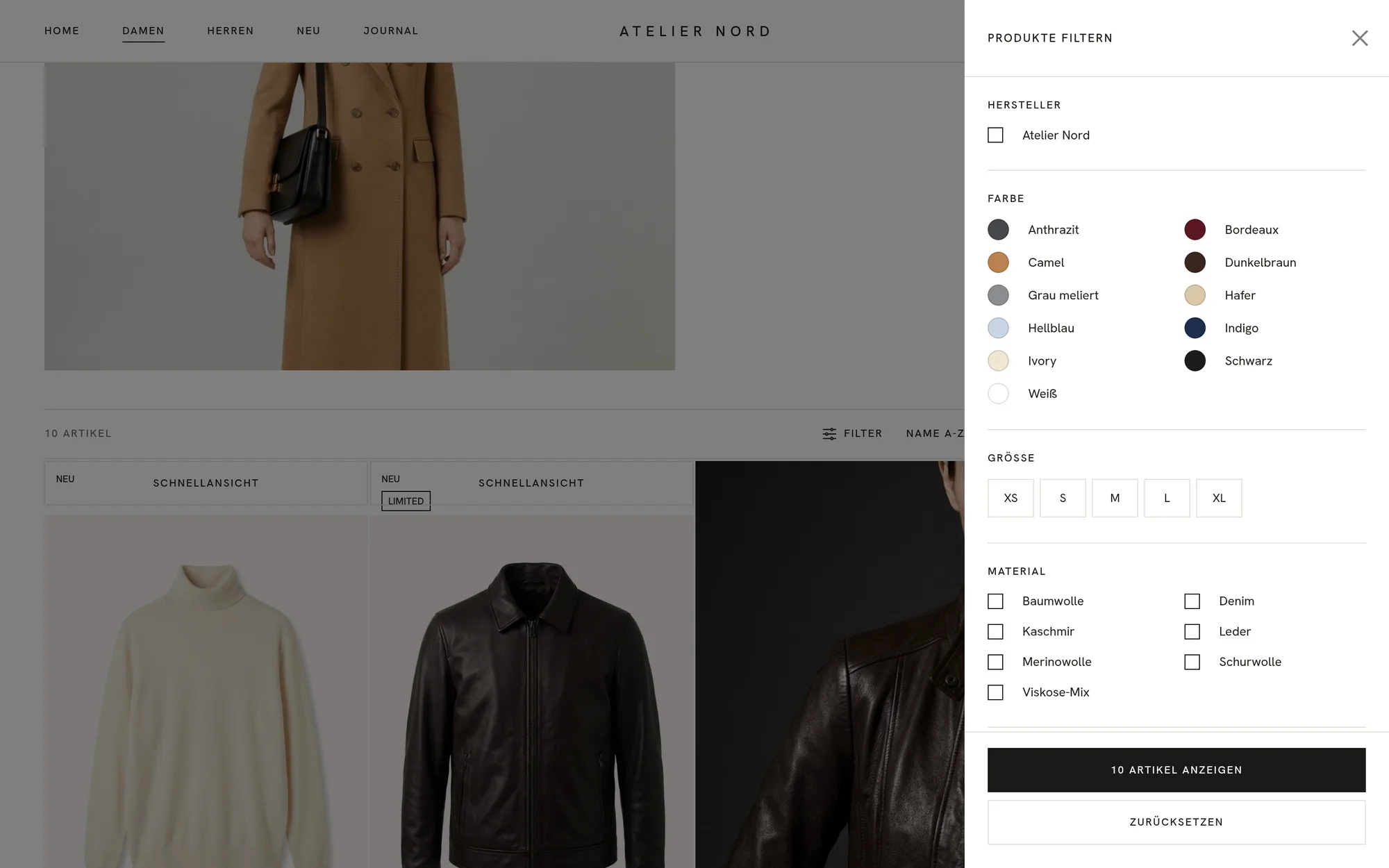
Der Button Filter 1 öffnet alle Filter in einer Seitenleiste, auf jeder Bildschirmgröße. Farben erscheinen als Farbfelder mit Namen, Größen als Knöpfe:
Kategorie-Bühne und Werbekachel: Über der Produktliste steht auf Wunsch ein Bereich mit Bild, Dachzeile, Überschrift und Text statt der schlichten Überschrift. Auf der ersten Seite erscheint eine Werbekachel über zwei Spalten (Position im Raster 1–12, Standard 3). Beides pflegst du in der Kategorie, siehe Zusatzfelder.
Produktseite
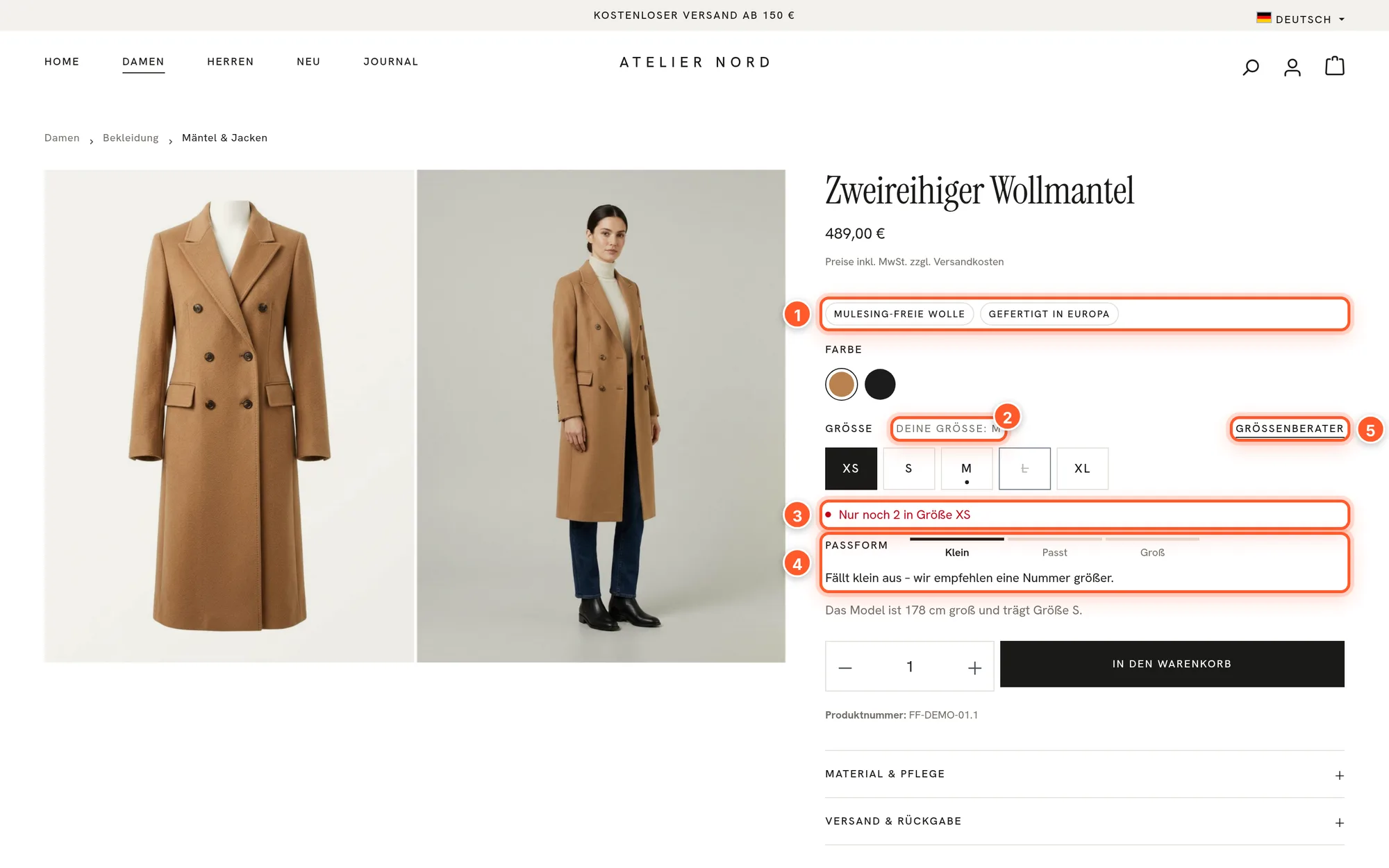
- Gemerkte Größe 2: Wählt ein Besucher eine Größe, merkt sich sein Browser die Bezeichnung (z. B. „M“ oder „38“). Kacheln, Produktreihen, Looks und Produktseiten markieren danach diese Größe. Die Variante wird nie automatisch umgestellt. Funktioniert nur mit Zustimmung zu den Komfortfunktionen (siehe Datenschutz).
- Geringer Bestand 3: „Nur noch 2 in Größe XS“, sobald die gewählte Variante höchstens so viele Stück hat wie eingestellt (Standard 3, 0 = aus).
- Passform 4 und Model-Hinweis: dreistufige Skala (Klein – Passt – Groß) mit einem Satz, darunter z. B. „Das Model ist 178 cm groß und trägt Größe S.“ Aus den Zusatzfeldern des Produkts.
- Größenberater 5: Neben jeder Optionsgruppe, die keine Farbgruppe ist, öffnet der Link ein Layout in einem Fenster, z. B. mit einer Größentabelle. Wähle es unter Produktseite › Kaufspalte › Größenberater (Erlebniswelt).
- Siegel 1: die Ausprägungen einer Eigenschaftsgruppe als kleine Badges unter dem Preis, mit dem Bild der Ausprägung als Symbol.
Unter dem Kaufen-Button folgen aufklappbare Details und „Passt dazu“:
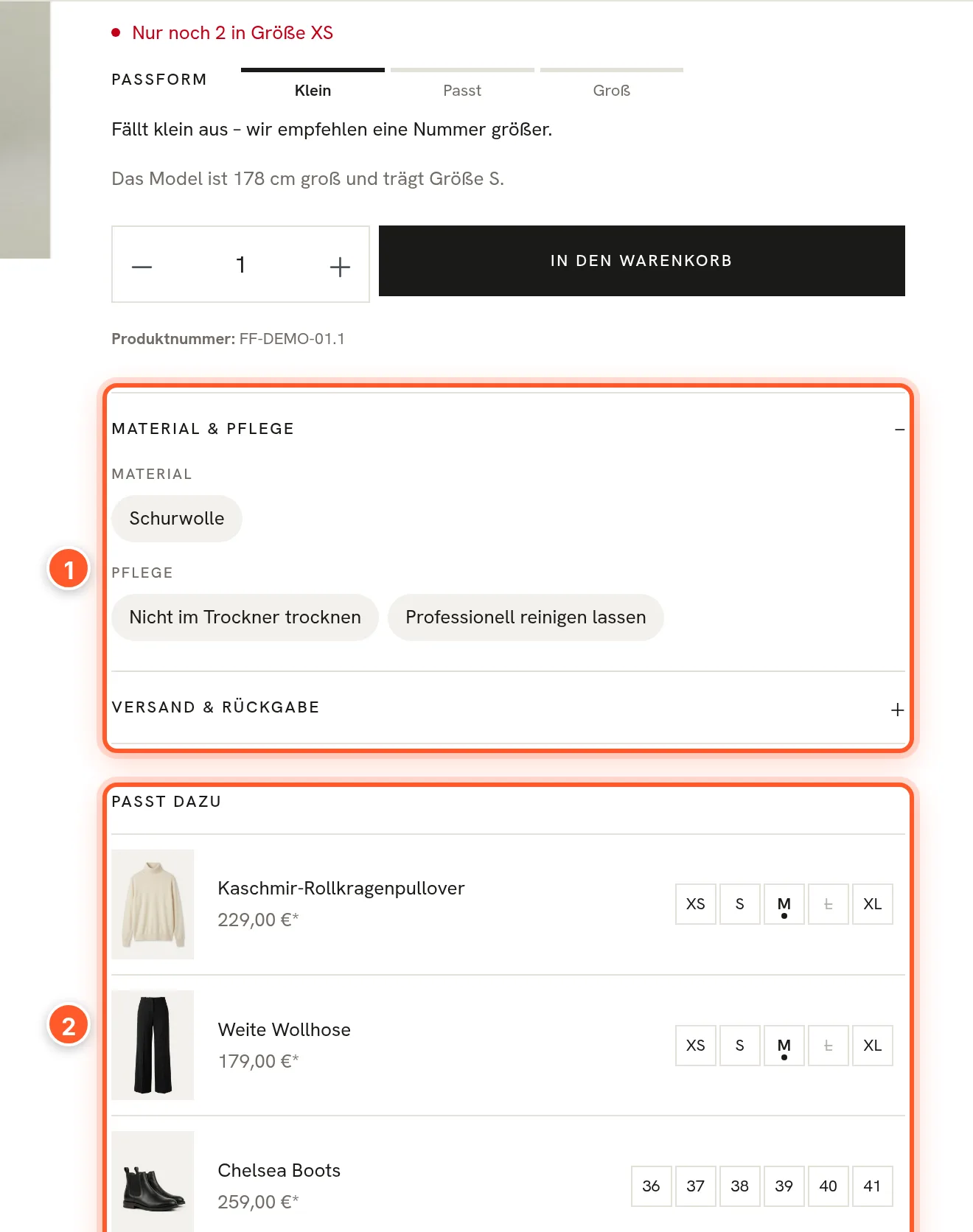
- Material & Pflege 1: die Ausprägungen der Eigenschaftsgruppen, die du unter Produktseite › Details und Siegel › Gruppen für „Material & Pflege“ auswählst (mehrere, in deiner Reihenfolge). Ohne Auswahl entfällt der Abschnitt. Hat eine Ausprägung ein Bild, erscheint es als Symbol.
- Versand & Rückgabe: Lieferzeit, Betrag für kostenlosen Versand und ein Satz zur Rückgabe (Text im Tab „Texte“), optional mit Link zu einem Layout.
- Kurz beschrieben: der erste Absatz der Produktbeschreibung.
- Passt dazu 2: bis zu drei Produkte aus der ersten Cross-Selling-Gruppe des Produkts als kompakte Reihen mit Größen. Hat die Gruppe höchstens drei Produkte, erscheint sie weiter unten nicht noch einmal.
- Produktsicherheit (GPSR): ein eigener Abschnitt bei Beschreibung und Bewertungen mit Name, Anschrift und Kontakt des Herstellers und optional der verantwortlichen Person in der EU, aus den Zusatzfeldern des Herstellers.
- Zuletzt angesehen: eine Reihe unter der Produktseite (Standard 8, höchstens 12 Produkte), nur mit Zustimmung zu den Komfortfunktionen.
Kopfbereich und Aufklappmenü
Im Aufklappmenü einer Hauptkategorie stehen am Desktop bis zu zwei Teaser mit Bild, Überschrift und Link neben den Unterkategorien. Du pflegst sie in den Zusatzfeldern der Hauptkategorie.
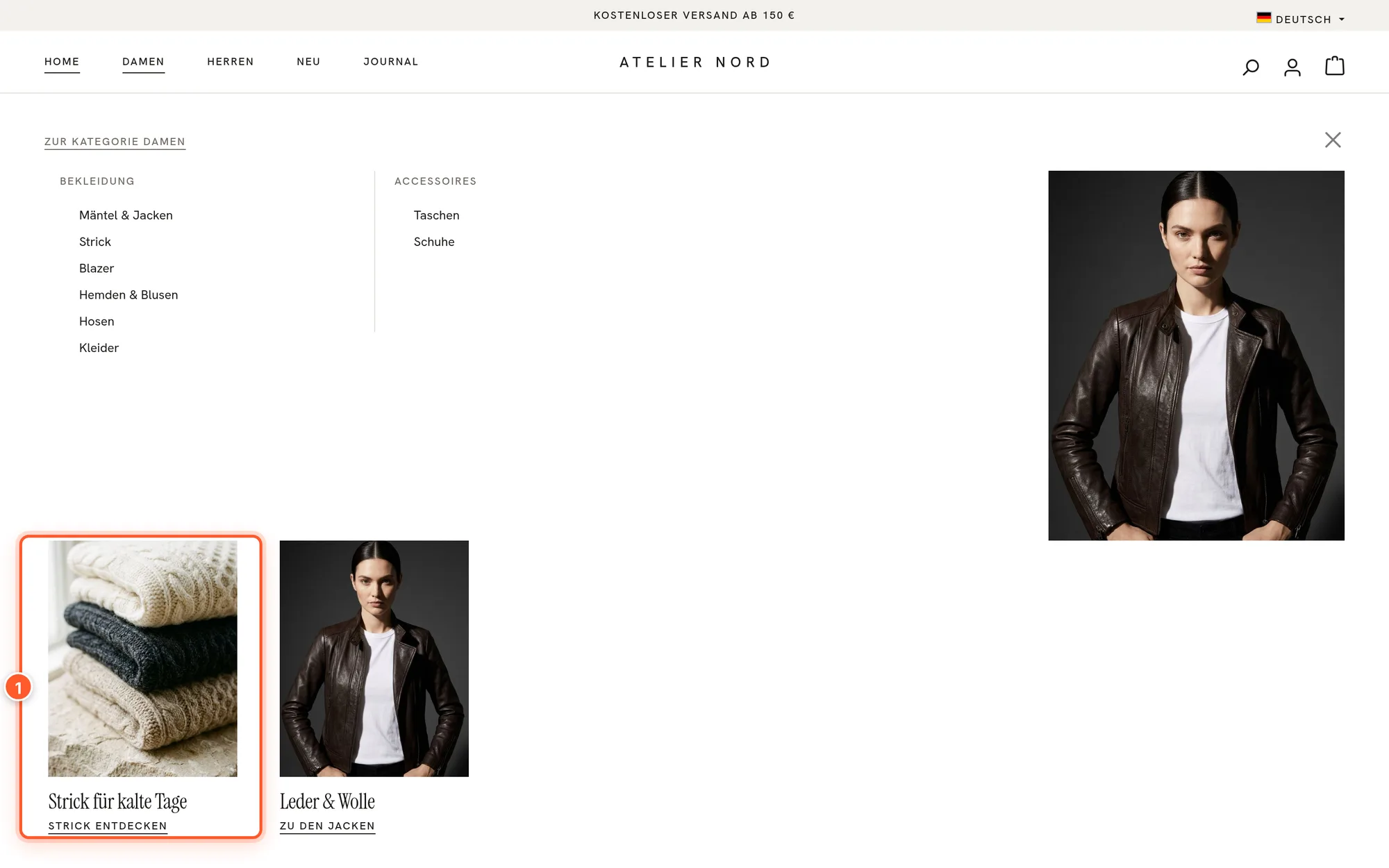
Außerdem einstellbar: Text-Logo statt Bild, Logo-Position, Navigation in der Kopfzeile oder einer Zeile darunter, Verhalten beim Scrollen (immer sichtbar, nur beim Hochscrollen, nicht fixiert), Hinweiszeile mit 1–4 Texten (stehend, wechselnd oder als Laufband, auf Wunsch schließbar), eine Servicezeile mit Sprach- und Währungswahl und die Darstellung der Symbole.
Warenkorb
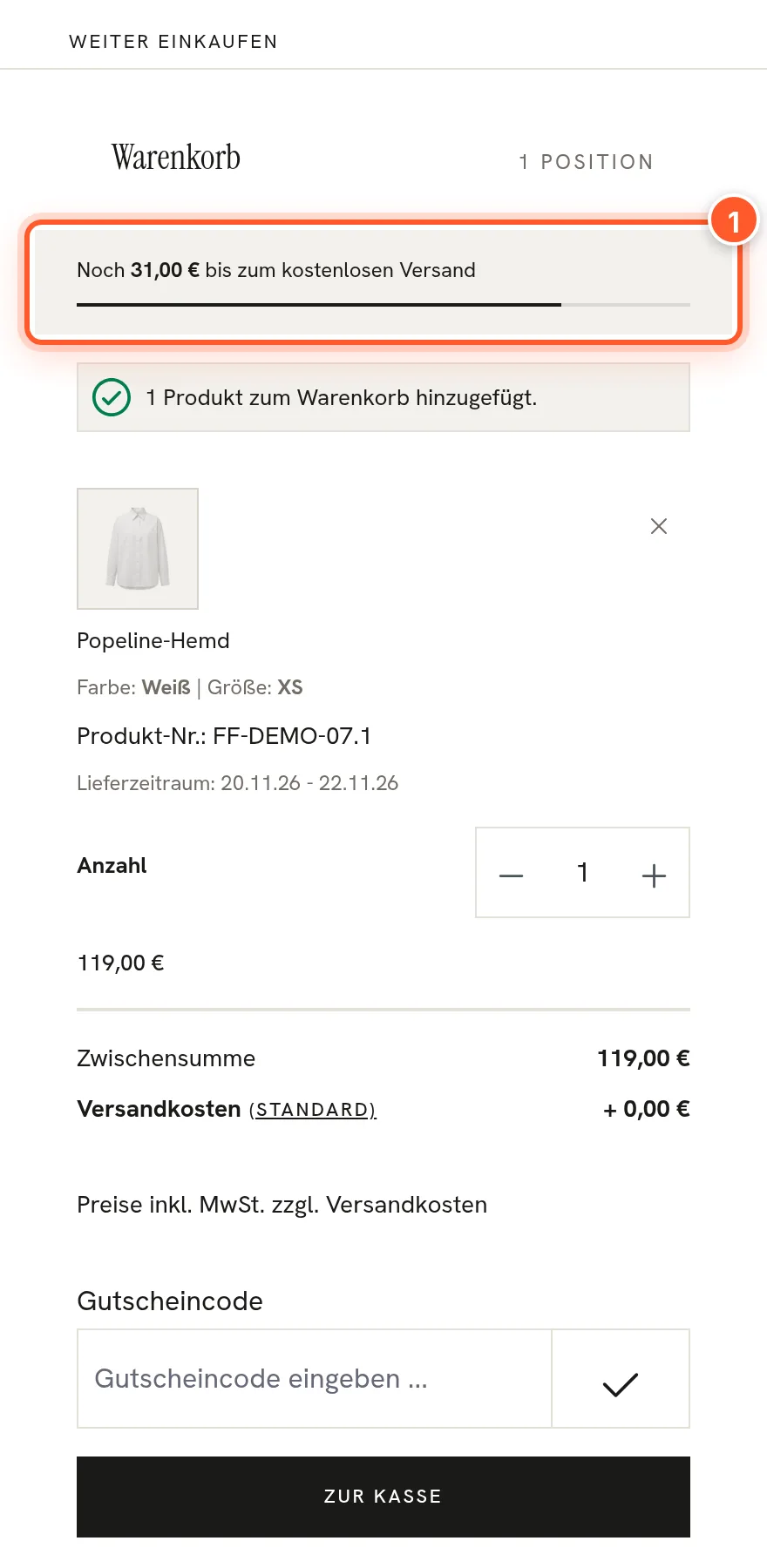
Unter Warenkorb & Kasse › Kostenloser Versand › Betrag für kostenlosen Versand wählst du, woher der Betrag kommt:
- Aus den Versandarten ermitteln (Standard): Jeder Besucher sieht den Warenwert, ab dem seine Versandart nichts kostet, passend zu Lieferland, Kundengruppe und Währung. Ist der Versand nie oder immer kostenlos, entfallen Balken und Texte mit dem Betrag.
- Fester Betrag: ein Betrag (brutto) für alle; nimm ihn, wenn du kostenlosen Versand über Aktionen oder andere Erweiterungen regelst, die der Shop nicht sehen kann.
- Nicht anzeigen.
Dazu kommen: „Passt dazu“ in der Seitenleiste (ab Werk aus), Gutscheinfeld offen oder eingeklappt, Link zum Bestellkommentar, Zahlungsarten unter dem Kassen-Button, Schrittanzeige und ein reduzierter Kopfbereich in der Kasse.
Handy
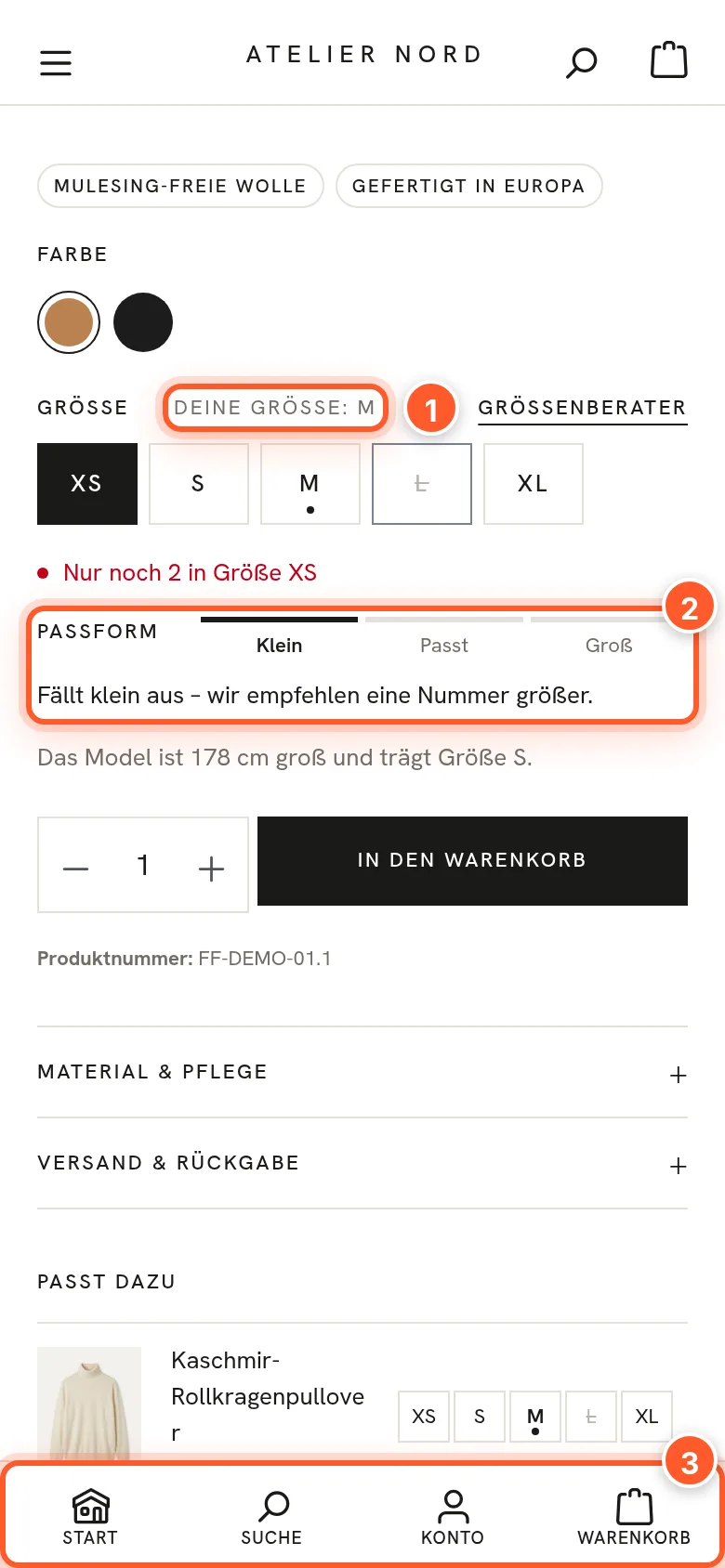
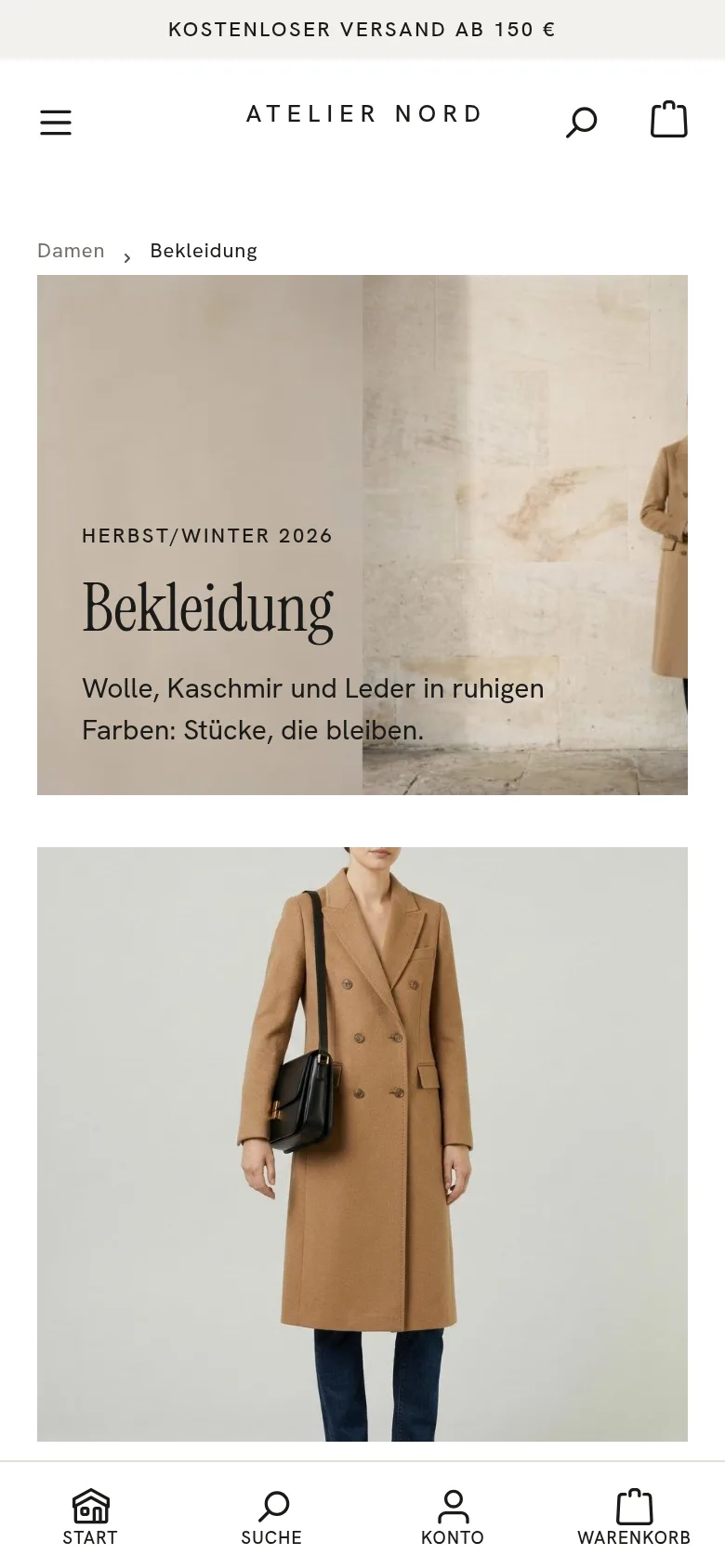
Die Navigationsleiste unten (Kategorien, Start, Suche, Merkzettel, Konto, Warenkorb) stellst du im Bereich Handy ein, die Kaufleiste, die beim Scrollen auf Produktseiten erscheint, unter Produktseite › Beschreibung, Cross-Selling, Kaufleiste.
Zusatzfelder
Zusatzfelder brauchst du nur für Angaben, die Shopware nicht hat. Alle sind optional; Varianten erben die Werte des Hauptprodukts.
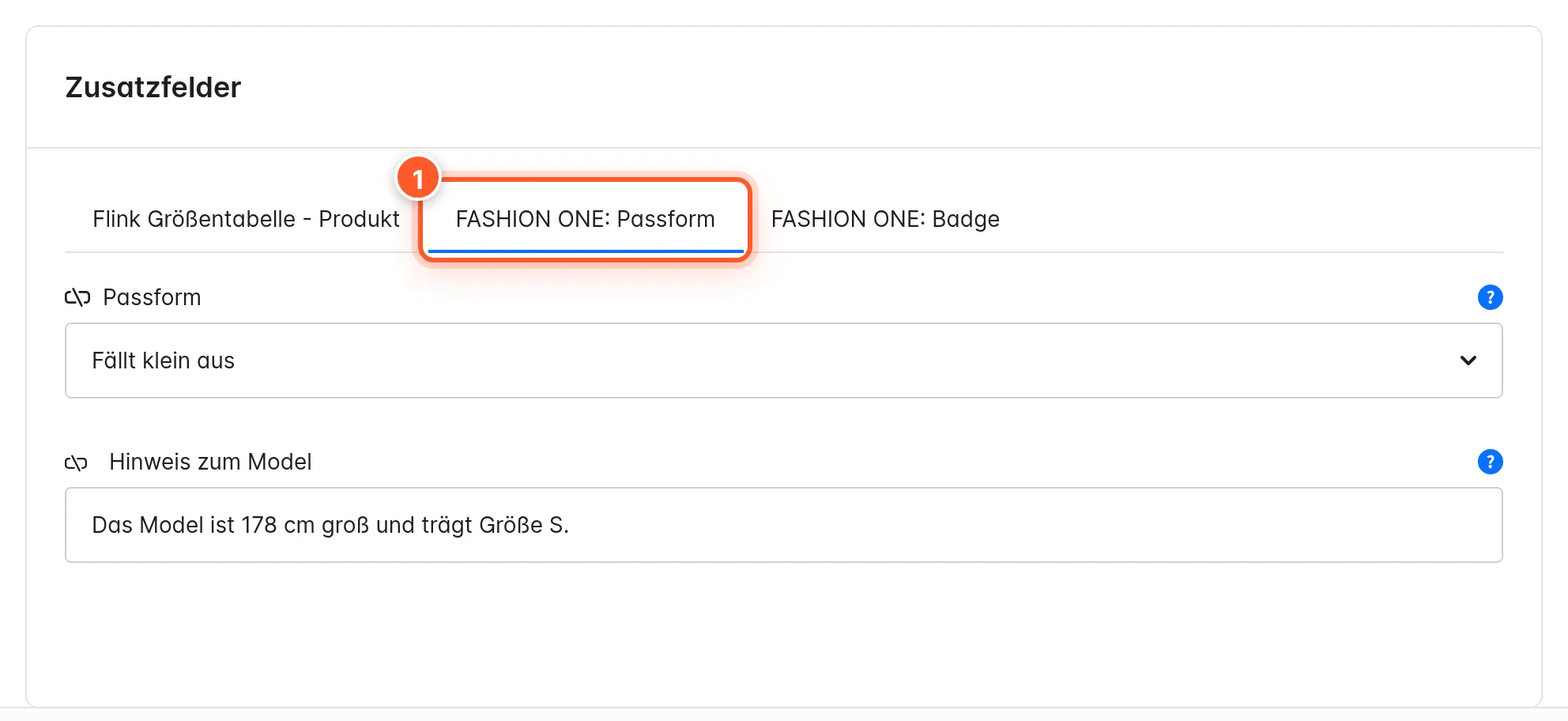
| Set | Gehört zu | Felder |
|---|---|---|
| FASHION ONE: Passform | Produkte (Tab Spezifikationen) | Passform (Fällt klein aus / normal / groß aus), Hinweis zum Model |
| FASHION ONE: Badge | Produkte | Badge (eigener Text auf der Kachel, z. B. „Limited“) |
| FASHION ONE: Kategorie-Bühne und Werbekachel | Kategorien (Tab Allgemein) | Bühne: Bild, Dachzeile, Überschrift (leer = Name der Kategorie), Text, Textfarbe, Höhe; Werbekachel: Bild, Überschrift, Linktext, Link (URL), Position im Raster |
| FASHION ONE: Teaser im Aufklappmenü | Hauptkategorien | Teaser 1 und 2: Bild, Überschrift, Linktext, Link (URL) |
| FASHION ONE: Produktsicherheit (GPSR) | Hersteller | Hersteller: Name, Postanschrift, E-Mail oder Website; verantwortliche Person in der EU: dieselben drei Angaben |
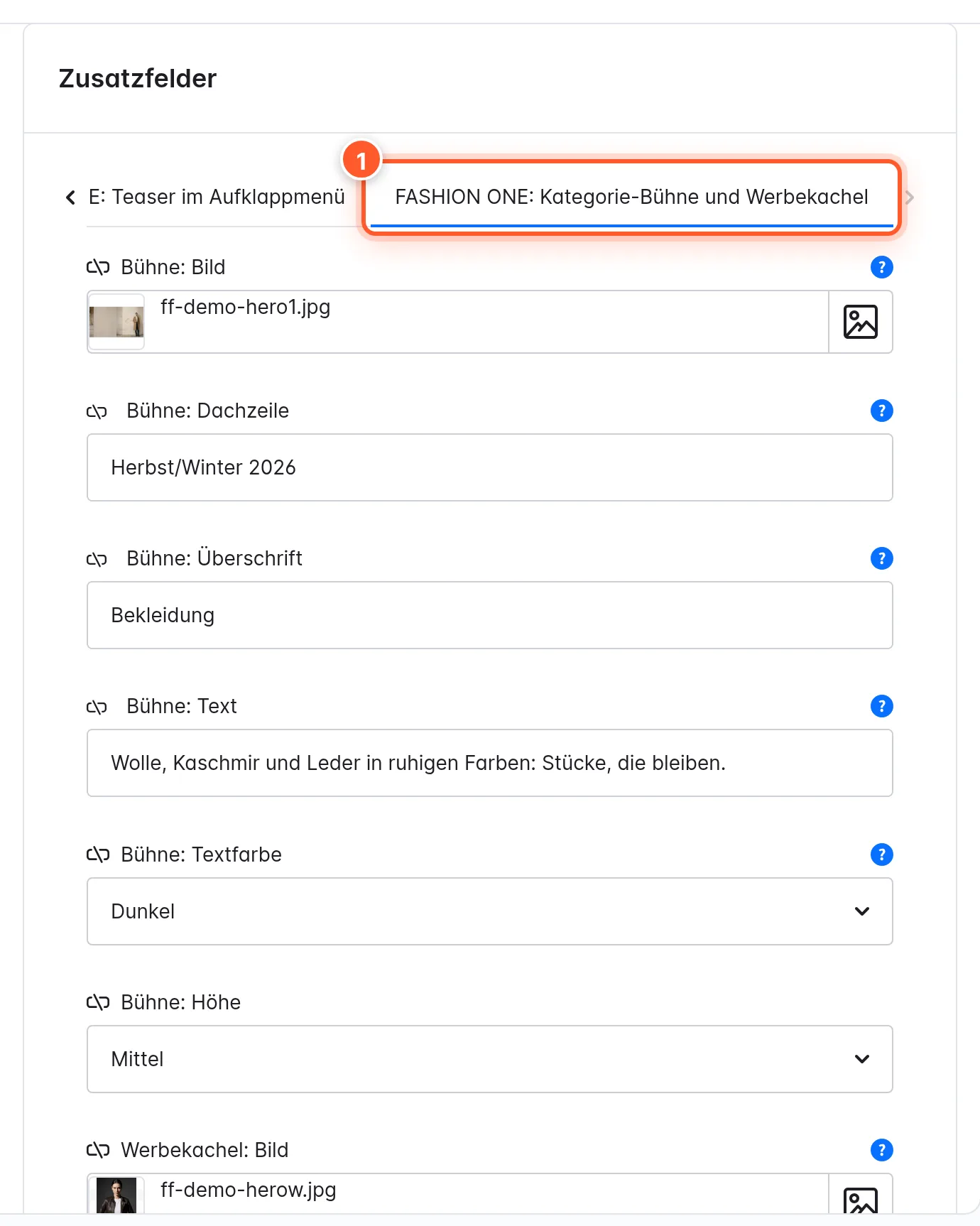
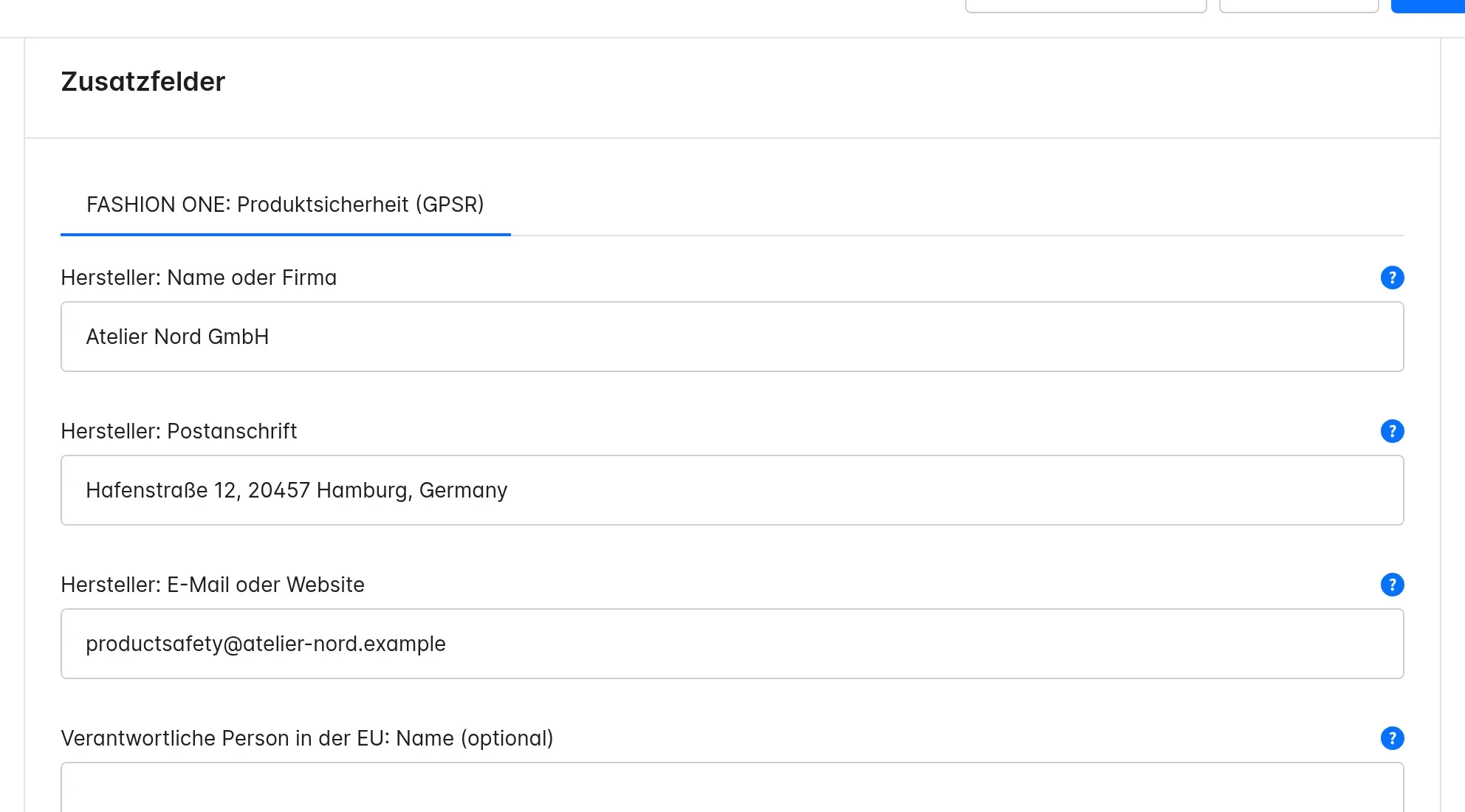
Die Sets siehst du auch unter Einstellungen › Zusatzfelder. Ändere dort nicht die technischen Namen (ff_product_fit, ff_product_badge, ff_category_hero, ff_category_flyout, ff_manufacturer_safety); das Theme liest die Felder unter diesen Namen. Hast du ein Set versehentlich gelöscht, legt bin/console flink:fashion-one:custom-fields:sync es wieder an.
Einstellungen
Alle Einstellungen stehen unter Inhalte › Themes › FASHION ONE. Ein paar Regeln gelten überall: Stilvorgabe heißt, der Wert kommt aus Stil A oder B; leere Farbfelder übernehmen die Farbe aus „Logo & Grundfarben“ oder dem Stil (der Hilfetext sagt, welche); nach dem Speichern kompiliert Shopware das Theme neu.
| Bereich | Karten und wichtige Einstellungen |
|---|---|
| Design | Stil (Designstil A/B) · Seitenfarben (Akzentfarbe Stil B, Hintergrund, Text, Nebentext, Linien, Sale, Hintergrund der Produktbilder) · Schriften (Archivo, Bodoni Moda, DM Mono, DM Sans, Hanken Grotesk, Instrument Serif, JetBrains Mono, Oswald oder Systemschrift; alle vom eigenen Server) · Farben für Buttons und Bereiche · Ecken, Buttons und Abstände · Animationen (aus, schnell, normal, langsam) · Symbole (Symbolstil) |
| Kopfbereich | Aufbau (Text-Logo, Logo-Position, Navigation, Durchsichtig über einem Hero) · Beim Scrollen · Hinweiszeile · Servicezeile · Symbole und Suche · Aufklappmenü (Spalten, Bilder, Kategorie-Teaser anzeigen) · Handy-Menü |
| Kategorien & Produktkacheln | Kachelbild, Abstand und Rahmen (Bildformat, Effekt beim Überfahren) · Text und Preis (Höchstzahl der Farbpunkte, Verfügbare Größen anzeigen …) · Video und Badges · Schnellkauf (Schnellkauf mit Größenwahl) · Werkzeugleiste und Filter (Filter, Ansichtswechsel, Zuerst gezeigtes Bild, Spalten je Gerät) · Kategoriekopf und Werbekachel |
| Produktseite | Bilder (Raster, großes erstes Bild, eine Spalte, Slider) · Kaufspalte (u. a. „Passt dazu“, Größenberater (Erlebniswelt)) · Größen (Größe der Besucher merken, „Nur noch wenige“ ab Bestand (Stück)) · Details und Siegel · Beschreibung, Cross-Selling, Kaufleiste (Tabs/Akkordeon/Abschnitte, „Produktsicherheit“, Kaufleisten) · Looks · Zuletzt angesehen |
| Warenkorb & Kasse | Kostenloser Versand (Betrag, Fortschrittsbalken) · Warenkorb-Seitenleiste · Warenkorbseite und Kasse |
| Fußbereich | Newsletter · Spalten und Kontakt · Logo und soziale Netzwerke (Instagram, TikTok, Pinterest, Facebook, YouTube, LinkedIn – nur Links) · Zahlungs- und Versandarten · Untere Zeile |
| Handy | Navigationsleiste (Einträge, Beschriftungen) |
| Extras | Vorteile (vier Vorteile mit Symbol, wahlweise unter dem Kopfbereich, über dem Fußbereich, unter dem Kaufen-Button, im Warenkorb) · Brotkrumen-Navigation · Blättern in Kategorien (Seitenzahlen oder „Mehr laden“) · Cookie-Hinweis (Leiste, Box, Fenster) · Barrierefreiheit (stärkerer Fokusrahmen, Klickflächen ab 44 × 44 px) · Nach-oben-Button · Eigenes CSS |
Die Spalten des Fußbereichs kommen aus der Footer-Navigation deines Kanals (Verkaufskanäle › Kanal › Einstiegspunkt für die Footer-Navigation). Jede Einstellung mit Standardwert und Hilfetext findest du direkt in der Administration: Der Hilfetext (?) neben jedem Feld erklärt sie, die Suche findet sie.
Datenschutz und Kompatibilität
Das Theme setzt keine Cookies, bindet keine fremden Dienste ein und lädt die Schriften von deinem eigenen Shop. Einige Funktionen speichern eine Wahl des Besuchers in seinem Browser; alle Einträge stehen im Cookie-Hinweis von Shopware:
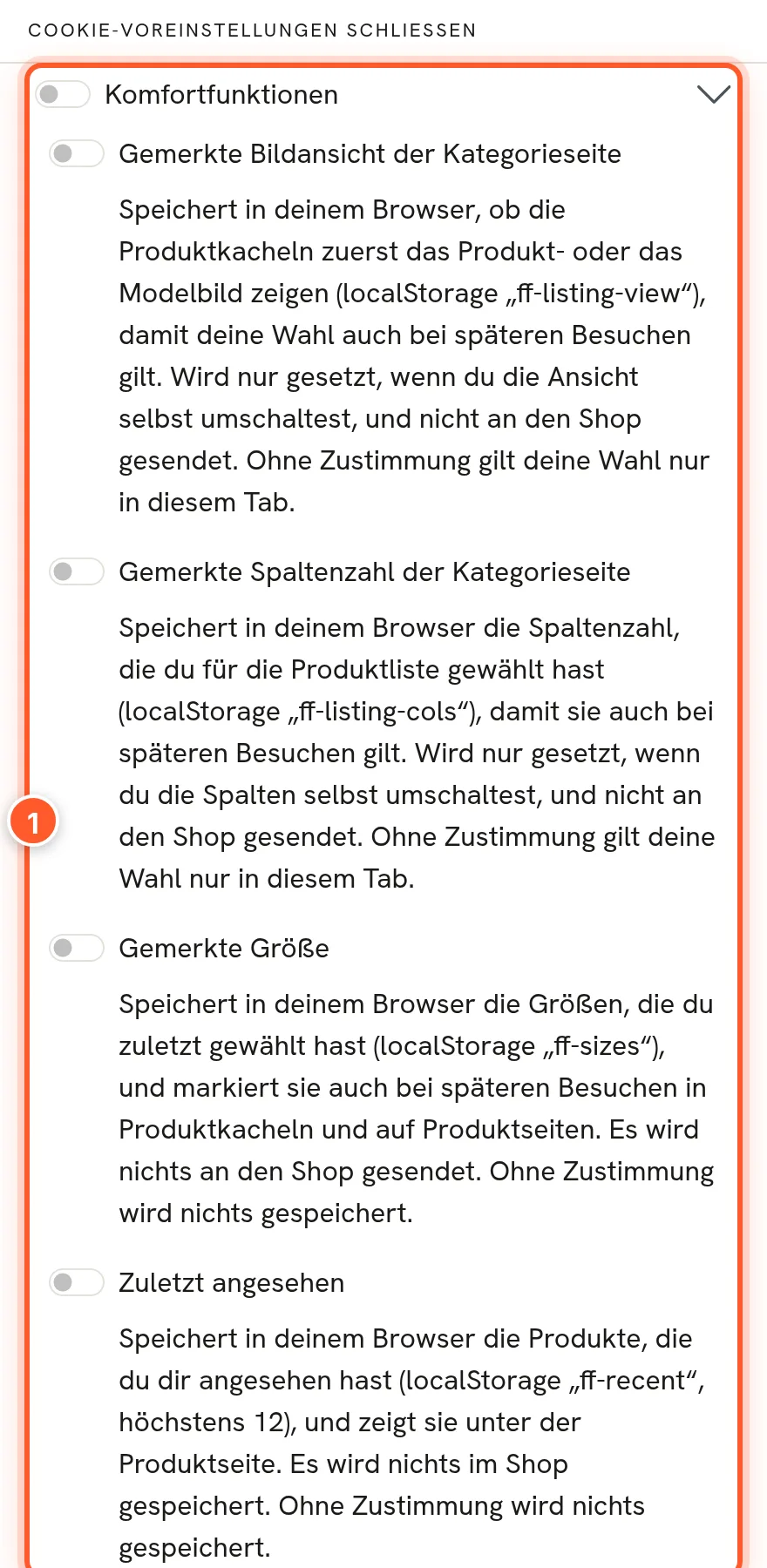
| Schlüssel | Inhalt | Gruppe |
|---|---|---|
ff-listing-view | Ansicht „Produkt“ oder „Am Model“ | Technisch erforderlich |
ff-listing-cols | gewählte Spaltenzahl | Technisch erforderlich |
ff-announce-closed | Hinweiszeile geschlossen (nur für den Browser-Tab) | Technisch erforderlich |
ff-sizes | bis zu 6 gemerkte Größen | Komfortfunktionen |
ff-recent | bis zu 12 zuletzt angesehene Produkte | Komfortfunktionen |
Gemerkte Größe und Zuletzt angesehen arbeiten nur mit Zustimmung zu den „Komfortfunktionen“. Ohne Zustimmung wird nichts gespeichert; der Schnellkauf funktioniert trotzdem. Stimmt ein Besucher während des Besuchs zu, wirkt das sofort; widerruft er, löscht der Browser die Daten sofort. Schaltest du eine Funktion aus, schreibt das Theme ihren Schlüssel nicht und führt ihn nicht auf.
Andere Erweiterungen: Das Theme erweitert Shopware-Vorlagen nur (mit parent()), statt sie zu ersetzen. Knöpfe anderer Erweiterungen in den Kacheln (Vergleich, Schnellansicht, „Benachrichtigen“) bleiben sichtbar. Getestet mit unseren Größentabellen (das Theme blendet dann seinen eigenen Größenberater-Link aus; lass Größenberater (Erlebniswelt) leer) und mit FroshProductCompare. Theme-Daten werden nur in Kanälen mit FASHION ONE oder einer Kopie davon geladen. Geprüft auf Shopware 6.7.0, 6.7.7, 6.7.14 und 6.7.16.
Tipps & versteckte Funktionen
- Einstellung finden ohne Suchen: Das Suchfeld der Theme-Einstellungen versteht Sätze wie „Produktbilder nicht abschneiden“ oder „Buttons schwarz“ und markiert das passende Feld.
- Look automatisch auf der Produktseite: Jedes Produkt in einem Lookbook bekommt den Abschnitt „Im Look kombiniert“ von selbst. Ein Lookbook auf der Startseite verkauft so auf allen beteiligten Produktseiten mit.
- Ein Klick setzt den Fokus: Im Hero und im Countdown legst du den Bildfokus per Klick ins Bild fest, damit auf dem Smartphone nichts Wichtiges abgeschnitten wird. Für Smartphones kannst du zusätzlich ein eigenes Bild hinterlegen.
- Platzhalter
%country%: „Kostenloser Versand nach %country% ab %amount%“ zeigt jedem Besucher sein Lieferland und seinen Betrag. - Hervorhebung in Überschriften: Im Editorial-Teaser hebst du Wörter mit *Sternchen* hervor; im Hero gibt es dafür die Zweite Zeile (Akzent).
- Symbolstil wechseln: Design › Symbole › Symbolstil tauscht alle Symbole des Shops (Lucide, Phosphor Light, Phosphor Fill, Material Sharp). Symbole anderer Erweiterungen und Marken-Logos bleiben.
- Kontraste prüfen lassen: Der Assistent prüft deine Farben nach WCAG AA und korrigiert zu schwache auf Wunsch automatisch.
- Demo-Layouts wiederverwenden: Die Demo-Erlebniswelten sind fertige Vorlagen. Duplizieren, Bilder tauschen, fertig. Die Demo-Daten löschst du danach mit einem Klick, deine Kopien bleiben.
- Kommandozeile:
bin/console flink:fashion-one:demo:install -s <Kanal-ID> [--settings] [--force-media]undbin/console flink:fashion-one:demo:removefür Deployments und Staging-Systeme.
Häufige Fragen
Ich habe eine Einstellung geändert, aber im Shop ändert sich nichts.
Nach dem Speichern kompiliert Shopware das Theme neu; das kann im Hintergrund etwa eine Minute dauern. Lade die Seite danach neu. Prüfe auch, ob der Kanal wirklich FASHION ONE (oder deine Kopie) nutzt: Verkaufskanäle › Kanal › Tab „Theme“. Texte aus dem Tab „Texte“ wirken dagegen sofort.
Warum zeigen meine Kacheln keine Farbpunkte?
Die Eigenschaftsgruppe der Farben muss bei Darstellung der Ausprägungsauswahl auf Farbe oder Bild stehen, und die Varianten dürfen sich nur in der Farbe unterscheiden. Ein Produkt mit nur einer Farbe zeigt keine Punkte.
Warum erscheint kein Schnellkauf auf dem Handy?
Mit „Beim Überfahren“ erscheint er nur am Desktop mit Maus. Wähle Plus-Knopf auf dem Bild, auch auf dem Handy oder schalte Verfügbare Größen anzeigen ein. Das Produkt braucht Varianten, die sich in der Größe unterscheiden.
Warum wird keine Größe als „deine Größe“ markiert?
Die Funktion braucht die Zustimmung zu den „Komfortfunktionen“ im Cookie-Hinweis und die Einstellung Größe der Besucher merken. Die Markierung vergleicht die Bezeichnung: „M“ passt nur zu „M“, nicht zu „Medium“. Größengruppen, die als Dropdown angezeigt werden, bekommen keine Markierung.
Der Abschnitt „Material & Pflege“ fehlt.
Wähle unter Produktseite › Details und Siegel › Gruppen für „Material & Pflege“ die Eigenschaftsgruppen aus. Ohne Auswahl entfällt der Abschnitt; das Produkt braucht außerdem Eigenschaften aus diesen Gruppen.
Warum liegt der Kopfbereich über meinem Startseiten-Bild?
In Stil A legt sich der Kopfbereich transparent über einen Hero, wenn die Seite mit dem Block „FASHION ONE: Hero“ beginnt. Abschalten: Kopfbereich › Aufbau › Durchsichtig über einem Hero › Aus.
Der Fortschrittsbalken für kostenlosen Versand erscheint nicht.
Mit „Aus den Versandarten ermitteln“ braucht deine Versandart einen Preis, der ab einem Warenwert 0 wird. Ist der Versand immer kostenlos oder nie, gibt es nichts anzuzeigen. Regelst du kostenlosen Versand über Aktionen, wähle Fester Betrag.
Ein Produkt erscheint nicht in der Produktsuche eines Elements.
Die Suche in Lookbook, Produktreihe und Shop the Feed zeigt nur Hauptprodukte. Wähle das Hauptprodukt; im Shop zeigt die Kachel seine Hauptvariante.
Zählt die Summe beim „Look kaufen“ Aufpreise einzelner Größen mit?
Nein, die Summe nutzt den angezeigten Preis. Im Warenkorb gilt der richtige Preis.
Wie werde ich die Demo-Daten wieder los?
FASHION ONE einrichten › Demo-Daten › Demo-Daten komplett löschen. Hast du „Fashion Demo“ als Einstiegspunkt eines Kanals gewählt, stelle ihn vorher zurück, sonst bleibt der Kategoriebaum stehen.
Was passiert beim Deinstallieren?
Weise allen Kanälen vorher ein anderes Theme zu; solange FASHION ONE zugewiesen ist, bricht Shopware ab. Mit Daten behalten bleibt alles erhalten, und nach einer Neuinstallation ist alles wie vorher. Ohne Daten räumt das Theme auf: Demo-Daten, Theme-Blöcke in deinen Layouts (die Layouts selbst bleiben), die eigenen Einstellungen, die fünf Zusatzfeld-Sets (deine Werte bleiben in der Datenbank, erscheinen aber nicht mehr) und geänderte flinkFashion-Textbausteine. Lief beim Aufräumen etwas nicht durch, steht der Grund in var/log/flink_theme_fashion_one-<Datum>.log.